
صبح اول وقت است، وارد شرکت میشوید. نصف کارمندان میگویند اینترنت ندارند و نصف دیگر شاکی هستند که اتوماسیون داخلی باز نمیشود. از کجا شروع میکنید؟ بدون یک روش منظم، ممکن است ساعتها وقت شما پای کابلها و سوییچها تلف شود.
اینجاست که مهارت عیب یابی شبکه به داد شما میرسد تا از یک بحران سازمانی جلوگیری کنید. در این راهنما، قدم به قدم یاد میگیریم که وقتی شبکه به هم میریزد، چطور مثل یک حرفهای ریشه مشکل را پیدا کنیم.
هدف این است که به جای حدس و گمان، با منطق و ابزارهای درست سراغ حل مشکل اینترنت سازمانی یا شبکه داخلی برویم.
عیب یابی شبکه از کجا شروع میشود؟
وقتی یک کاربر میگوید «شبکه قطع است»، بدترین کار این است که بلافاصله سراغ ریاستارت کردن روتر بروید.
تشخیص خرابی شبکه همیشه با پرسیدن سوالات درست و محدود کردن دامنه مشکل آغاز میشود.
باید بفهمیم این قطعی فقط برای یک نفر است، یک بخش خاص درگیر شده یا کل شرکت روی هواست.
همیشه قبل از دست زدن به تجهیزات، دقیقاً مشخص کنید که چه چیزی، کجا و برای چه کسی کار نمیکند.
ابزارهای عیب یابی شبکه که باید بشناسید
ابزارها چشم و گوش شما در دنیای صفر و یک هستند و troubleshooting شبکه بدون آنها غیرممکن است.
برای پیدا کردن ریشه مشکل در شبکه، به دو دسته ابزار نیاز دارید:
ابزارهای داخلی سیستم عامل
این دستورات در خط فرمان (CMD یا Terminal) تمام سیستمعاملها در دسترس شما هستند:
- ipconfig / ifconfig: آدرس IP، Subnet Mask و Gateway سیستم را نشان میدهد. اگر IP از نوع 169.254.x.x باشد، یعنی سیستم نتوانسته از DHCP آدرس IP دریافت کند.
- ping: وضعیت ارتباط با یک مقصد خاص را بررسی میکند.
- tracert / traceroute: مسیر عبور بستههای داده تا مقصد را قدم به قدم نشان میدهد.
- nslookup: برای بررسی وضعیت DNS استفاده میشود و نشان میدهد آیا نام دامنه به درستی به IP ترجمه میشود یا خیر.
- netstat: پورتهای باز سیستم و ارتباطات فعال شبکه را لیست میکند.
ابزارهای تخصصی عیب یابی
گاهی ابزارهای خط فرمان کافی نیستند و به نرمافزارهای مانیتورینگ پیشرفته نیاز داریم.
- Wireshark: برای تحلیل عمیق بستههای شبکه و پیدا کردن مشکلات پنهان.
- Advanced IP Scanner: برای اسکن سریع شبکه و پیدا کردن IP دستگاههای متصل.
- تستر کابل شبکه: ابزاری فیزیکی برای اطمینان از سلامت کابلها و سوکتها.
گامهای حل مسئله در عیب یابی شبکه
عیب یابی شبکه و حل اشکالات آن نیازمند یک چارچوب ذهنی ساختاریافته است.
گام اول: تعریف دقیق مشکل
- با کاربر صحبت کنید و دقیقاً بپرسید چه خطایی دریافت میکند.
- دامنه مشکل را مشخص کنید (تککاربره یا سراسری).
- زمان شروع مشکل را ثبت کنید.
گام دوم: جمعآوری اطلاعات
- آدرس IP سیستم مشکلدار را با ipconfig چک کنید.
- چراغهای کارت شبکه، سوییچ و روتر را بررسی فیزیکی کنید.
- لاگ سیستم و فایروال را برای خطاهای احتمالی مرور کنید.
گام سوم: فرضیهسازی و تست
- بر اساس اطلاعات، چند دلیل احتمالی (مثلاً خرابی DNS یا قطعی کابل) در نظر بگیرید.
- از محتملترین و سادهترین فرضیه شروع به تست کنید.
- اگر فرضیه اول رد شد، سراغ تست فرضیه بعدی بروید.
گام چهارم: اجرای راهحل و تأیید
- تغییرات لازم را برای رفع مشکل شبکه اعمال کنید.
- از کاربر بخواهید مجدداً سرویس را تست کند.
- مشکل و روش حل آن را برای مراجعات بعدی مستند کنید.
عیبیابی شبکه یک مسیر خطی است؛ از مشکل کاربر شروع میشود و به مستندسازی راهحل ختم میگردد.
روشهای تشخیص مشکل در شبکه
برای پیدا کردن مشکل، همیشه از روش لایهای استفاده کنید (مدل OSI). آیا کابل وصل است؟ آیا سیستم IP دارد؟ آیا پورت نرمافزار باز است؟
اگر ارتباط قطع است، ابتدا خود سیستم (localhost)، سپس Gateway و در نهایت یک IP خارجی مثل 8.8.8.8 را پینگ کنید.
برای درک بهتر ترافیک شبکه میتوانید از نرمافزار Wireshark استفاده کنید؛ یکی از قدرتمندترین ابزارهای تحلیل بستههای شبکه در جهان.
Ping و Traceroute؛ دو ابزار طلایی عیب یابی
اگر فقط اجازه داشته باشید از دو دستور استفاده کنید، قطعاً باید این دو را انتخاب کنید.
دستور Ping و تفسیر نتایج آن
دستور ping 8.8.8.8 را در CMD اجرا کنید. این دستور بستههای کوچکی به سرور گوگل میفرستد.
- نتیجه موفق: پیام Reply from میگیرید که زمان رفت و برگشت (latency) را نشان میدهد.
- Time out: یعنی بسته به مقصد رسیده اما جوابی برنگشته (معمولاً مشکل فایروال یا قطعی مسیر).
- Packet loss: اگر از ۴ بسته، فقط ۲ تا برگردد یعنی شبکه ناپایدار است و دادهها در مسیر گم میشوند.
دستور Traceroute و کاربرد آن
این دستور با تایپ tracert 8.8.8.8 در ویندوز اجرا میشود.
Traceroute تمام روترهای مسیر تا مقصد را نشان میدهد تا بفهمید مشکل دقیقاً کجای مسیر است.
اگر در خط سوم به جای نمایش IP، علامت ستاره (*) دیدید، یعنی روتر سوم در مسیر قطع است یا اجازه عبور ترافیک را نمیدهد.
Ping میگوید ارتباط قطع است، اما Traceroute دقیقاً میگوید ارتباط “کجا” قطع شده است.
مشکلات رایج شبکه و روش حل آنها
در جدول زیر، رایجترین مشکلات شبکه و روشهای حل سریع آنها را خلاصه کردهایم
| مشکل | علائم | احتمال دلیل | اولین اقدام |
|---|---|---|---|
| قطعی کامل اینترنت | هیچ سایتی باز نمیشود، پینگ 8.8.8.8 تایماوت میدهد. | قطعی لینک اینترنت از سمت ISP یا خرابی مودم. | پینگ کردن Gateway شبکه و بررسی چراغ لینک مودم. |
| باز نشدن سایت با نام | پینگ 8.8.8.8 کار میکند اما سایت گوگل باز نمیشود. | خرابی یا تنظیم اشتباه سرور DNS. | تغییر موقت DNS سیستم به 4.2.2.4 و تست مجدد. |
| تداخل IP | ارور IP Conflict روی ویندوز ظاهر میشود. | وجود دو دستگاه با IP استاتیک یکسان در شبکه. | اجرای دستور arp -a برای شناسایی دستگاه متخلف. |
| قطعی اتوماسیون داخلی | اینترنت وصل است اما سرور داخلی باز نمیشود. | قطعی سوییچ، تغییر IP سرور یا مسدودی فایروال. | پینگ گرفتن از IP سرور و بررسی دسترسیهای فایروال. |
قطعی کامل اینترنت
ابتدا روتر لبه (Gateway) شبکه خود را پینگ کنید.
اگر روتر در دسترس بود، مشکل از سمت شرکت ارائهدهنده اینترنت (ISP) است و باید تماس بگیرید.
افت سرعت ناگهانی شبکه
افت سرعت معمولاً به دلیل دانلودهای سنگین یک کاربر، آپدیتهای پنهان یا ایجاد Loop در سوییچ رخ میدهد.
بررسی لاگ ترافیک فایروال بهترین راه برای پیدا کردن کاربر پرمصرف است.
قطع و وصل شدن متناوب شبکه
این مشکل اغلب به خاطر نویز شدید روی کابلها، خرابی سوکت فیزیکی یا داغ کردن تجهیزات سختافزاری ایجاد میشود.
کابلها را با تستر بررسی کرده و مطمئن شوید کابل شبکه از کنار کابل برق فشار قوی رد نشده باشد.
عدم دسترسی به یک سرور خاص
اگر فقط یک سرور خاص در دسترس نیست، بررسی کنید که آیا پورت مربوط به آن سرویس روی فایروال باز است یا خیر.
استفاده از دستور telnet به همراه شماره پورت میتواند در اینجا کمککننده باشد.
چکلیست طلایی عیب یابی شبکه (سریع و کاربردی)
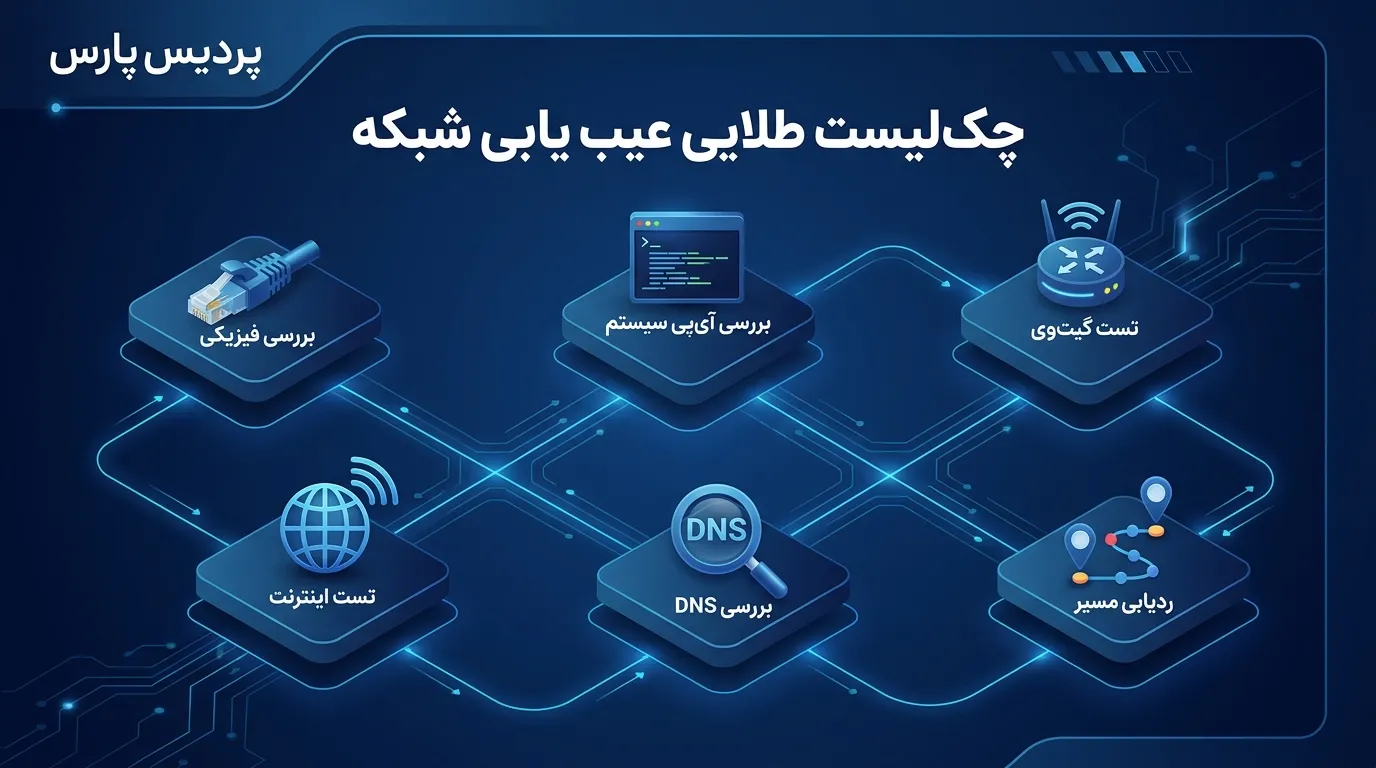
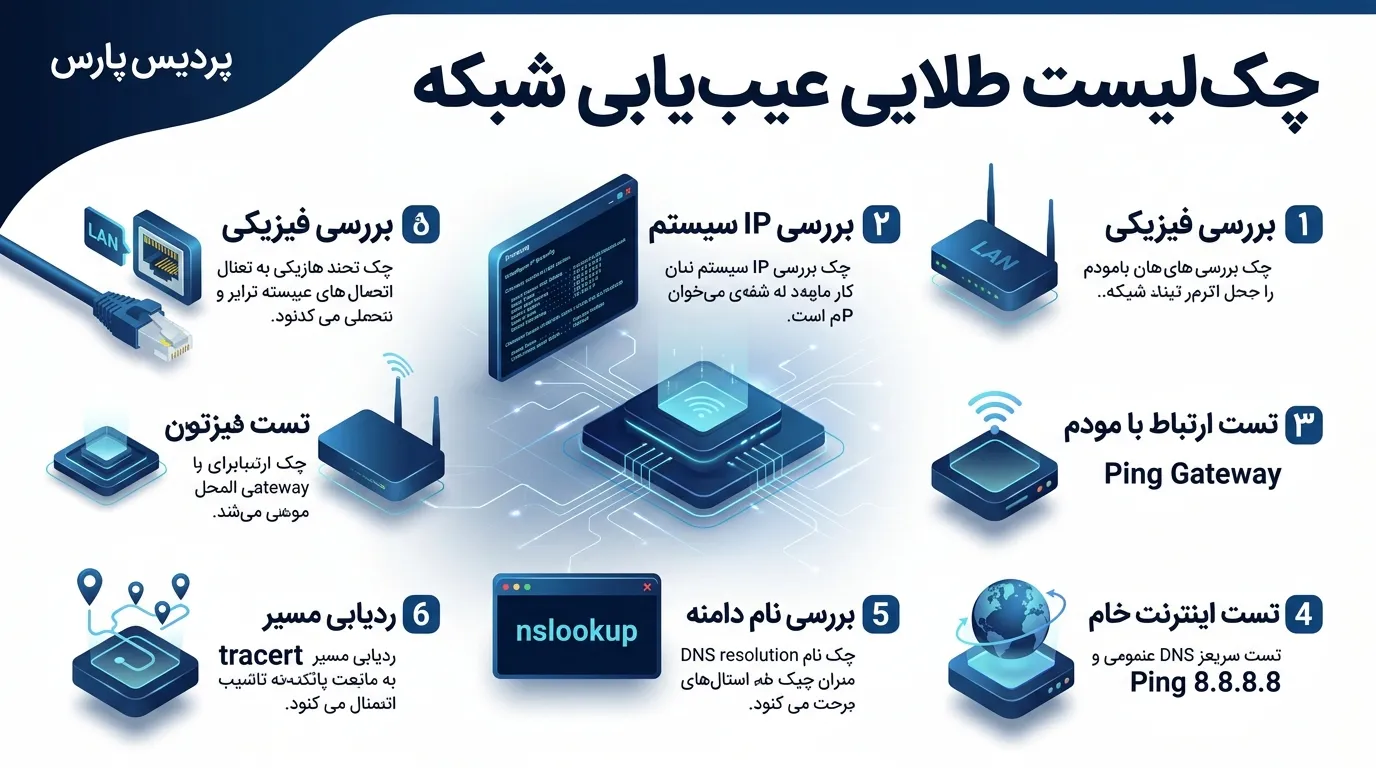
وقتی با گزارش قطعی شبکه مواجه میشوید، به جای سردرگمی، این ۶ قدم را به ترتیب زیر طی کنید تا در کمتر از چند دقیقه ریشه مشکل را پیدا کنید:
- بررسی فیزیکی: مطمئن شوید کابل شبکه (LAN) به سیستم و پریز متصل است و چراغ کارت شبکه چشمک میزند.
- بررسی IP سیستم: دستور
ipconfigرا چک کنید. اگر آیپی با 169.254 شروع میشود، ارتباط شما با سرور DHCP قطع است. - تست ارتباط با مودم (Gateway): آدرس گیتوی خود را پینگ کنید. اگر جواب نداد، مشکل در سوییچ یا روتر داخلی است.
- تست اینترنت خام: دستور
ping 8.8.8.8را بزنید. اگر این مرحله موفق بود ولی سایتی باز نشد، مشکل قطعاً از DNS است. - بررسی نام دامنه: با دستور
nslookup google.comوضعیت ترجمه نام به آیپی را بررسی کنید. - ردیابی مسیر: از دستور
tracert 8.8.8.8استفاده کنید تا بفهمید بستههای داده در کدام مرحله (داخل شرکت یا خارج از آن) متوقف میشوند.
با انجام این چکلیست، شما محدودهی مشکل را از “کل شبکه” به “یک نقطه خاص” کاهش میدهید و حالا میتوانید مستقیماً سراغ حل همان گره بروید.
سخن پایانی: عیب یابی شبکه؛ مهارتی که هر مدیر IT به آن نیاز دارد
تسلط بر عیبیابی شبکه نیازمند صبر، دانش پایهای از مفاهیم شبکه و شناخت دقیق ابزارهاست. با اجرای قدم به قدم مراحل گفته شده، از تعریف مشکل گرفته تا استفاده از Ping و Traceroute، میتوانید درصد بالایی از قطعیهای روزمره را حل کنید.فراموش نکنید که حفظ خونسردی و دوری از اقدامات عجولانه (مثل ریست کردن بیدلیل تجهیزات) مهمترین اصل در حل مشکلات IT است.
اگر با انجام مراحل بالا مشکل شبکه شما حل نشد، جای نگرانی نیست. کارشناسان ما در شرکت پردیس پارس آمادهاند تا در سریعترین زمان ممکن مشکل شما را بررسی و رفع کنند. از خدمات دریافت پشتیبانی برای عیب یابی شبکه ما استفاده کنید تا پیش از هرگونه اقدام پرهزینه، مشاوره تخصصی دریافت نمایید.