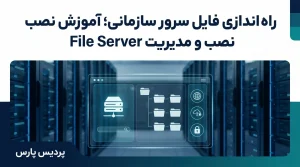
در دنیای امروز که دادهها باارزشترین دارایی هر سازمان محسوب میشوند، مدیریت غیرمتمرکز و استفاده از روشهای سنتی اشتراکگذاری فایل (Simple Sharing)، ریسکهای بزرگی همچون نشت اطلاعات، حملات باجافزاری و نابودی دادهها را به همراه دارد. بسیاری از مدیران IT هنوز با چالش پراکندگی فایلها در سیستمهای کارمندان دستوپنجه نرم میکنند، در حالی که راه اندازی فایل سرور استاندارد، تنها راهکار قطعی برای متمرکزسازی، امنیت و مانیتورینگ دقیق دسترسیهای سازمانی است. اما آیا صرفاً نصب یک ویندوز سرور برای امنیت کافیست؟ قطعاً خیر.
در این مقاله از تیم فنی پردیس پارس، قصد داریم گامبهگام مراحل تخصصی پیادهسازی یک فایل سرور حرفهای را بررسی کنیم؛ از مدیریت دسترسیهای NTFS گرفته تا جلوگیری از ذخیره فایلهای غیرمجاز با FSRM. اگر به دنبال ارتقای زیرساخت شبکه و تضمین تداوم کسبوکارتان هستید، این راهنمای جامع کلید ورود شما به دنیای مدیریت حرفهای و ایمن دادههاست.
فایل سرور (File Server) چیست و چرا اشتراکگذاری سنتی فایلها خطرناک است؟
فایل سرور یک کامپیوتر مرکزی یا سرور قدرتمند در شبکه است که وظیفه ذخیرهسازی، مدیریت و اشتراکگذاری متمرکز دادهها را بر عهده دارد. برخلاف روش سنتی (Simple File Sharing) که هر کاربر پوشهای را روی سیستم شخصی خود به اشتراک میگذارد، در راه اندازی فایل سرور، تمامی اسناد در یک فضای امن و تحت نظارت مستقیم مدیر شبکه قرار میگیرند. استفاده از اشتراکگذاری سنتی به دلیل نبود نظارت مرکزی، ریسکهای امنیتی جبرانناپذیری دارد.
چرا روشهای سنتی (Share معمولی) غیرحرفهای و خطرناک هستند؟
- عدم امنیت و نشت دادهها: در اشتراکگذاری ساده، مدیریت دقیق بر روی اینکه «چه کسی، چه فایلی را در چه زمانی تغییر داده یا حذف کرده» عملاً غیرممکن است.
- آسیبپذیری در برابر باجافزارها: در صورت آلودگی یک سیستم محلی، تمام پوشههای اشتراکگذاری شده روی آن نیز رمزگذاری و نابود میشوند.
- چالش بکاپگیری: وقتی اطلاعات در کل سازمان پراکنده باشد، تهیه نسخه پشتیبان از تکتک سیستمها ناممکن است؛ اما در فایل سرور، بکاپگیری بهصورت متمرکز و روزانه انجام میشود.
- پراکندگي اطلاعات: کاربران برای پیدا کردن یک سند خاص باید در سیستمهای مختلف جستجو کنند که باعث اتلاف وقت و کاهش بهرهوری میگردد.
- نبود سطوح دسترسی (Permissions): روشهای سنتی فاقد ابزارهای پیشرفته برای محدود کردن دسترسیها (مثلاً فقط خواندن یا عدم امکان حذف) بر اساس چارت سازمانی هستند.
با متمرکزسازی دادهها از طریق یک فایل سرور استاندارد، سازمان شما از یک محیط ناامن به یک ساختار مهندسیشده و قابل مانیتورینگ تبدیل میشود.
برای افزایش پایداری و شناسایی سریع اختلالات، پیشنهاد میکنیم صفحه خدمات مانیتورینگ شبکه را مطالعه کنید تا با راهکارهای تخصصی آشنا شوید.
پیشنیازهای پیادهسازی فایل سرور سازمانی
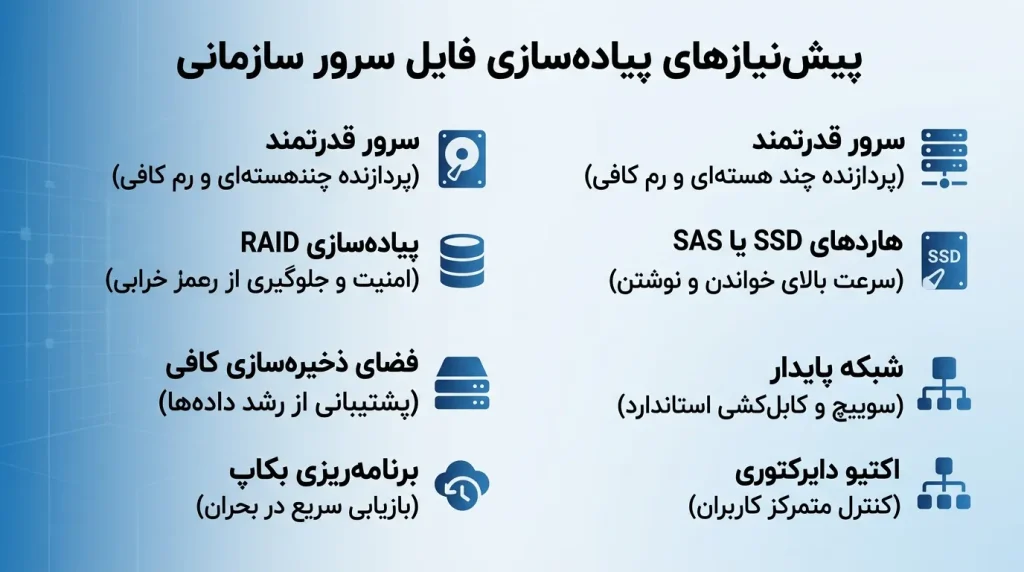
قبل از شروع راه اندازی فایل سرور سازمانی، باید زیرساخت سختافزاری و نرمافزاری مناسبی فراهم شود. اگر این مرحله درست انجام نشود، حتی بهترین تنظیمات ویندوز سرور هم نمیتواند پایداری، امنیت و سرعت مطلوب را تضمین کند. در واقع، فایل سرور موفق از جایی شروع میشود که منابع، ذخیرهسازی و معماری شبکه از قبل بهدرستی انتخاب شده باشند.
لیست پیشنیازها
- سرور قدرتمند، پردازنده چندهستهای و رم کافی برای پردازش پایدار.
- هاردهای SSD یا SAS پرسرعت برای افزایش سرعت خواندن و نوشتن.
- پیادهسازی RAID مناسب برای امنیت، افزونگی و جلوگیری از خرابی.
- نسخه معتبر ویندوز سرور برای مدیریت حرفهای فایلها و دسترسیها.
- فضای ذخیرهسازی کافی برای رشد آینده دادهها و بکاپها.
- شبکه پایدار، سوییچ مناسب و کابلکشی استاندارد برای انتقال سریع.
- برنامهریزی برای بکاپگیری منظم و بازیابی سریع در شرایط بحران.
- اکتیو دایرکتوری فعال برای کنترل متمرکز کاربران و دسترسیها.
پیشنیازهای فایل سرور فقط به نصب یک سیستمعامل خلاصه نمیشود؛ بلکه ترکیبی از سختافزار مناسب، ذخیرهسازی مطمئن، شبکه پایدار و ساختار مدیریتی دقیق است. هرچه این پایهها اصولیتر طراحی شوند، با راه اندازی فایل سرور شما امنتر، سریعتر و قابلاعتمادتر خواهد بود و در ادامه، پیادهسازی سرویسهای اشتراکی و سطح دسترسی نیز بسیار سادهتر انجام میشود.
آموزش نصب رول File and Storage Services در ویندوز سرور ۲۰۲۲
راهاندازی زیرساخت اشتراکگذاری فایل در سیستمعاملهای مایکروسافت، نیازمند فعالسازی یک نقش کلیدی به نام File and Storage Services است. این رول به صورت پیشفرض با نصب ویندوز سرور فعال است، اما برای دسترسی به ویژگیهای پیشرفتهای مانند FSRM و ایجاد پروتکلهای مدیریتی، باید سرویسهای زیرمجموعه آن را به صورت دستی پیکربندی کنیم. در ادامه، این فرآیند راه اندازی فایل سرور را گام به گام و بر اساس کنسول مدیریتی Server Manager ویندوز سرور ۲۰۲۲ آموزش میدهیم.
گام اول: ورود به کنسول Server Manager و شروع فرآیند نصب
در اولین قدم از راه اندازی فایل سرور ، پس از ورود به سیستمعامل با حساب کاربری Administrator، ابزار مدیریت سرور را باز کنید.
- از منوی استارت ویندوز سرور، برنامه Server Manager را اجرا کنید.
- در داشبورد اصلی و در منوی سمت راست بالا، بر روی گزینه Manage کلیک کرده و سپس Add Roles and Features را انتخاب نمایید.
- در پنجره باز شده (Before you begin)، بدون تغییر روی دکمه Next کلیک کنید.
- نوع نصب را روی حالت Role-based or feature-based installation قرار داده و به مرحله بعد بروید.
- سرور هدف خود را از لیست (Server Pool) انتخاب کرده و مجدداً روی Next کلیک کنید.
گام دوم: انتخاب سرویسهای فایل سرور (File Services)
در این مرحله از راه اندازی فایل سرور باید مشخص کنیم که چه ابزارهایی برای مدیریت فایلها نیاز داریم.
- در لیست نقشها (Roles)، گزینه File and Storage Services را پیدا کنید.
- با کلیک بر روی فلش کنار آن، زیرشاخهها را باز کنید و سپس بخش File and iSCSI Services را گسترش دهید.
- تیک گزینههای زیر را فعال کنید:
- File Server (رول پایه اشتراکگذاری)
- File Server Resource Manager (FSRM) (برای اعمال سهمیه و محدودیت فرمت)
- پس از تیک زدن FSRM، پنجرهای باز میشود که از شما میخواهد ابزارهای مدیریتی آن را نصب کنید؛ در این پنجره دکمه Add Features را بزنید.
گام سوم: نهاییسازی و تایید نصب رول
پس از انتخاب رولها، نوبت به تایید فرآیند و آغاز نصب میرسد.
- در مرحله Features بدون انتخاب گزینه اضافی، روی دکمه Next کلیک کنید.
- در صفحه Confirmation، خلاصه سرویسهای انتخابشده را مرور کنید.
- پیشنهاد میشود تیک گزینه Restart the destination server automatically if required را فعال کنید تا در صورت نیاز، سرور به صورت خودکار ریاستارت شود (هرچند این رول معمولاً نیازی به ریاستارت ندارد).
- در نهایت، بر روی دکمه Install کلیک کنید و منتظر بمانید تا نوار پیشرفت نصب کامل شود. پس از اتمام، روی Close کلیک کنید.
چکلیست اقدامات پس از نصب (Post-Installation Checklist)
پس از پایان نصب رول، قبل از هر کاری موارد زیر را بررسی کنید:
- بررسی وضعیت سرویسها: مطمئن شوید سرویس FSRM در بخش
Services.mscدر حالت Running قرار دارد. - ظاهر شدن منوهای جدید: اضافه شدن بخش File and Storage Services به سایدبار Server Manager را تایید کنید.
- دسترسی به کنسول FSRM: بررسی کنید که ابزار File Server Resource Manager به منوی Tools در بالای Server Manager اضافه شده باشد.
با طی کردن موفقیتآمیز این سه گام، بستر نرمافزاری لازم برای راه اندازی فایل سرور در سازمان شما فراهم شده است. اکنون سرور شما آماده است تا دیسکها، سهمیهبندیها و متدهای امنیتی را به طور کامل میزبانی کند. در بخشهای بعدی راه اندازی فایل سرور ، به سراغ پیکربندی این سرویسها و ساخت پوشههای اشتراکی بر اساس ساختار سازمانی خواهیم رفت.
جهت طراحی و اجرای دقیق کابلکشی، داکتکشی و شبکه فیزیکی، پیشنهاد میکنیم از خدمات پسیو شبکه پردیس پارس دیدن کنید تا زیرساختی کاملاً استاندارد داشته باشید.
نحوه ساخت پوشههای اشتراکی (Shared Folders) استاندارد بر اساس دپارتمانهای سازمان
برای اینکه راه اندازی فایل سرور واقعاً کاربردی و قابلمدیریت باشد، ساخت پوشههای اشتراکی باید بر اساس ساختار واقعی سازمان انجام شود. اگر هر واحد کاری پوشه مخصوص خود را داشته باشد، هم نظم اطلاعات حفظ میشود و هم دسترسیها دقیقتر کنترل میشوند. این کار باعث میشود فایلها بهجای پراکندگی در سیستمهای مختلف، در یک ساختار مرکزی، امن و حرفهای ذخیره شوند.
- پوشه مالی برای اسناد حسابداری، فاکتورها و گزارشهای محرمانه.
- پوشه منابع انسانی برای پرونده پرسنل و اطلاعات کارمندان.
- پوشه فروش برای قراردادها، پیشفاکتورها و پیگیری مشتریان.
- پوشه مدیریت برای فایلهای مدیریتی و اسناد کلیدی سازمان.
- پوشه IT برای مستندات فنی، بکاپها و تنظیمات شبکه.
- پوشه عمومی برای فایلهای مشترک و کمحساسیت سازمانی.
- پوشه آرشیو برای نگهداری فایلهای قدیمی و کماستفاده.
- پوشه پروژهها برای هر تیم یا پروژه بهصورت جداگانه.
ساخت پوشههای اشتراکی بر اساس دپارتمانها، پایه اصلی نظم و امنیت در فایل سرور است. این ساختار باعث میشود کاربران فقط به اطلاعات موردنیاز خود دسترسی داشته باشند و مدیریت، بکاپگیری و کنترل تغییرات نیز بسیار سادهتر انجام شود.
اگر قصد دارید شبکه شرکت خود را اصولی اجرا کنید، راهنمای کامل راهاندازی شبکه سازمانی میتواند برای شما مفید باشد.
آموزش تخصصی مدیریت دسترسیها (NTFS Permissions و Share Permissions)
پس از راه اندازی فایل سرور، مهمترین مرحله تعیین سطح دسترسی کاربران است. اگر این بخش بهدرستی انجام نشود، هر کاربر میتواند به فایلهای حساس سازمان دسترسی پیدا کند یا حتی آنها را حذف کند. در ویندوز سرور، کنترل امنیت فایلها از دو مسیر اصلی انجام میشود: Share Permissions و NTFS Permissions. برای یک ساختار حرفهای، باید این دو لایه را درست بشناسید و دسترسیها را بر اساس نقش هر کاربر در اکتیو دایرکتوری تعریف کنید.
تفاوت Share Permissions و NTFS Permissions
Share Permissions بیشتر برای مدیریت دسترسی در سطح اشتراکگذاری شبکه استفاده میشود و سه حالت اصلی Read، Change و Full Control دارد.
NTFS Permissions دقیقتر است و امکان تعیین دسترسیهایی مثل Read، Write، Modify و Delete را فراهم میکند.
در عمل، همیشه محدودکنندهترین سطح دسترسی ملاک نهایی قرار میگیرد.
محدود کردن دسترسی کاربران
برای مدیریت صحیح:
- ابتدا پوشه اشتراکی را فقط برای گروههای مشخص در Active Directory تعریف کنید.
- برای کاربران مالی، منابع انسانی یا فروش، سطح دسترسی را جداگانه تعیین کنید.
- اگر کاربر فقط باید فایلها را ببیند، Read Only بدهید.
- برای ویرایش محدود، Write را فعال کنید.
- برای حذف فایلها، فقط به کاربران مسئول Modify یا Full Control بدهید.
مدیریت اصولی دسترسیها در فایل سرور، امنیت اطلاعات را افزایش میدهد و از حذف یا تغییر ناخواسته فایلها جلوگیری میکند. استفاده درست از NTFS و Share Permissions، پایه یک زیرساخت امن و حرفهای در سازمان است.
فراموش نکنید که هیچ ساختار ذخیرهسازی بدون داشتن یک پلن بازگردانی کامل نیست؛ لذا توصیه میشود بلافاصله پس از اتمام مراحل راه اندازی، استراتژی بکاپ گیری از سرور خود را برای مقابله با حملات باجافزاری نهایی کنید.
راهاندازی FSRM برای سهمیهبندی و کنترل فایلها
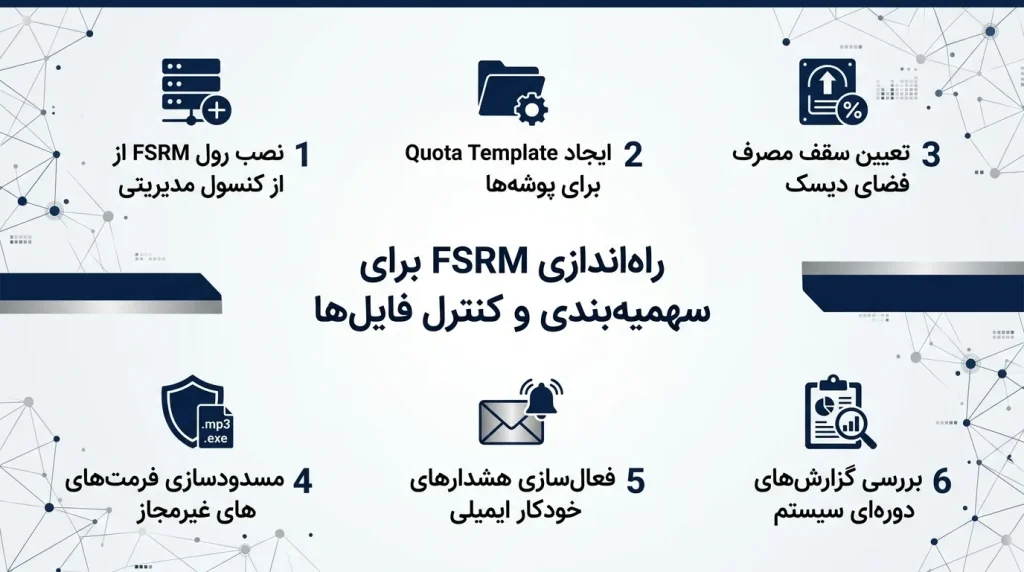
قابلیت FSRM (مخفف File Server Resource Manager) یکی از حیاتیترین ابزارهای ویندوز سرور برای مدیریت هوشمند و بهینه فضای ذخیرهسازی است. در واقع، در فرآیند راه اندازی فایل سرور، پیکربندی این سرویس به مدیر شبکه اجازه میدهد تا با تعریف سهمیههای حجمی دقیق (Quota Management) برای پوشههای مختلف دپارتمانها، مانع از پر شدن ناگهانی هاردها و اختلال در کل سیستم شود. علاوه بر این، با استفاده از قابلیت کاربردی File Screening در FSRM، میتوانید از ذخیره یا کپی فایلهای غیرمجاز و پرحجم (مانند ویدیو، موسیقی، فایلهای اجرایی .exe یا فایلهای فشرده) کاملاً جلوگیری کنید. این ویژگی نقش مؤثری در جلوگیری از ورود باجافزارها و حفظ امنیت اطلاعات سازمان دارد.
برای پیکربندی FSRM در فایل سرور، مراحل زیر را انجام دهید:
- از بخش Server Manager، رول File Server Resource Manager را نصب کنید.
- در کنسول FSRM، برای هر پوشه سازمانی یک Quota Template ایجاد کنید.
- سقف مصرف فضای پوشههای مالی، فروش و منابع انسانی را مشخص کنید.
- از بخش File Screening Management، فرمتهای غیرمجاز را تعریف کنید.
- برای نزدیک شدن به سقف حجم، هشدار ایمیلی یا ثبت رویداد فعال کنید.
- گزارشهای مصرف فضا و فایلهای مسدودشده را بهصورت دورهای بررسی کنید.
با اجرای صحیح FSRM، فضای ذخیرهسازی بهتر مدیریت شده و امنیت فایل سرور افزایش مییابد.
نقش DFS در همگامسازی فایلها بین شعبههای مختلف یک شرکت
DFS (Distributed File System) یکی از قابلیتهای مهم ویندوز سرور برای یکپارچهسازی و مدیریت فایلها در سازمانهای چندشعبهای است. وقتی یک شرکت در چند موقعیت جغرافیایی فعالیت میکند، نگهداری فایلها روی یک سرور مرکزی باعث کندی دسترسی و افزایش وابستگی به اینترنت میشود. DFS این مشکل را با ایجاد یک ساختار واحد برای دسترسی به فایلها حل میکند. در این روش، کاربران بدون توجه به محل شعبه، به یک مسیر مشترک متصل میشوند و فایلها بهصورت هماهنگ بین سرورها توزیع یا همگامسازی میشوند.
بهرهگیری از این قابلیت (DFS) در فرآیند راه اندازی فایل سرور، علاوه بر افزایش چشمگیر سرعت دسترسی به اطلاعات، باعث کاهش ترافیک و بار شبکه، بهبود پایداری سیستم و سادهتر شدن مدیریت متمرکز فایلها در سازمان میشود. یکی از بزرگترین مزایای این راهکار، ایجاد قابلیت تحمل خطا (Fault Tolerance) است؛ به این صورت که در صورت بروز خرابی یا از دسترس خارج شدن یکی از سرورها، دسترسی کاربران به طور خودکار و بدون وقفه از طریق سرور جایگزین ادامه پیدا میکند تا اختلال کاری سازمان به حداقل ممکن برسد.
برای مطالعه جزئیات بیشتر درباره استانداردهای مایکروسافت در مدیریت فایلها، میتوانید به مستندات رسمی Windows Server File Services مراجعه کنید.
امنیت دادههای شما، تخصص اصلی پردیس پارس است!
آیا زیرساخت ذخیرهسازی سازمان شما در برابر حملات باجافزاری و خرابی سختافزار مقاوم است؟ راه اندازی فایل سرور در سازمان، فراتر از نصب ساده یک سیستمعامل است و به طراحی مهندسیشده، مدیریت سطح دسترسی، ذخیرهسازی مطمئن و استراتژیهای دقیق بکاپگیری نیاز دارد. تیم فنی پردیس پارس با تکیه بر دانش تخصصی، خدمات جامع طراحی، راه اندازی و مدیریت فایل سرورهای سازمانی را با رویکردی همسو با استانداردهای امنیت اطلاعات ISO 27001 ارائه میدهد. با اجرای اصولی این فرآیند، امنیت دادهها، پایداری سرویسها و تداوم فعالیت سازمان افزایش پیدا میکند.
این مطلب چقدر برای شما مفید بود؟
برای امتیاز دادن روی یکی از ستاره ها کلیک کن
میانگین امتیاز 0 / 5. تعداد امتیاز: 0
اولین کسی باشید که امتیاز می دهد!