صبح یک روز کاری، اینترنت شرکت ناگهان قطع شد؛ کاربران نمیتوانستند به سامانهها دسترسی پیدا کنند و تماسهای مشتریان بیپاسخ میماند. مدیر شبکه پس از بررسی متوجه شد مشکل از تنظیمات نادرست روتر است. با یک کانفیگ اصولی میکروتیک، ابتدا از طریق Winbox به روتر متصل شد، اینترفیسها و IPها را تنظیم کرد و ارتباط مودم را با DHCP Client برقرار ساخت. سپس DHCP Server برای مدیریت خودکار آدرسهای شبکه فعال شد و با تنظیم NAT، دسترسی کاربران به اینترنت برقرار گردید.
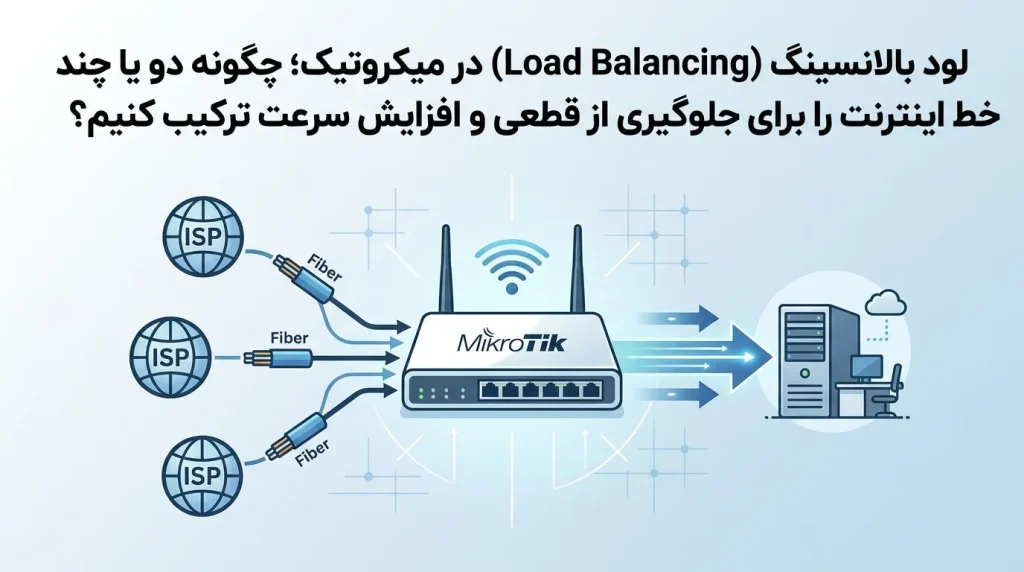
برای جلوگیری از قطعیهای بعدی، لود بالانسینگ میان دو خط اینترنت اجرا شد. در پایان نیز فایروال، پورتهای خطرناک و دسترسیهای غیرمجاز را محدود کرد. این مقاله، مسیر کانفیگ روتر میکروتیک و خدمات تخصصی پردیس پارس را توضیح میدهد.
روتر میکروتیک چیست و چرا در شبکههای ایرانی محبوب است؟
وقتی یک کسبوکار به اینترنت پایدار، مدیریت دقیق کاربران و امنیت قابلاعتماد نیاز دارد، انتخاب روتر مناسب اهمیت زیادی پیدا میکند. میکروتیک (MikroTik)، شرکت تولیدکننده تجهیزات شبکه و سیستمعامل RouterOS، یکی از گزینههای پرکاربرد در ایران است. این تجهیزات با وجود قیمت مناسب، امکاناتی ارائه میدهند که معمولاً در روترهای حرفهای و گرانقیمت دیده میشود.
- هزینه اقتصادی: قیمت تجهیزات و لایسنس میکروتیک معمولاً کمتر از محصولات مشابه سیسکو است.
- امکانات گسترده: قابلیتهایی مانند روتینگ، VPN، فایروال، مدیریت پهنای باند و لود بالانسینگ را در اختیار شما قرار میدهد.
- انعطافپذیری بالا: RouterOS برای شبکههای کوچک، شرکتهای متوسط و سازمانهای بزرگ قابل استفاده است.
- مدیریت آسان: ابزارهایی مانند Winbox، تنظیمات شبکه را برای مدیران سادهتر میکنند.
- پشتیبانی و دسترسی مناسب: تجهیزات میکروتیک در بازار ایران بهراحتی پیدا میشوند.
کانفیگ روتر میکروتیک با ترکیب قیمت مناسب، امکانات حرفهای و قابلیت توسعه، انتخابی کاربردی برای بسیاری از شبکههای ایرانی است؛ البته عملکرد مطلوب آن به کانفیگ اصولی و تخصصی وابسته است.
برای دریافتخدمات میکروتیک شامل فروش، نصب و کانفیگ تخصصی، میتوانید از تجربه کارشناسان پردیس پارس استفاده کنید.
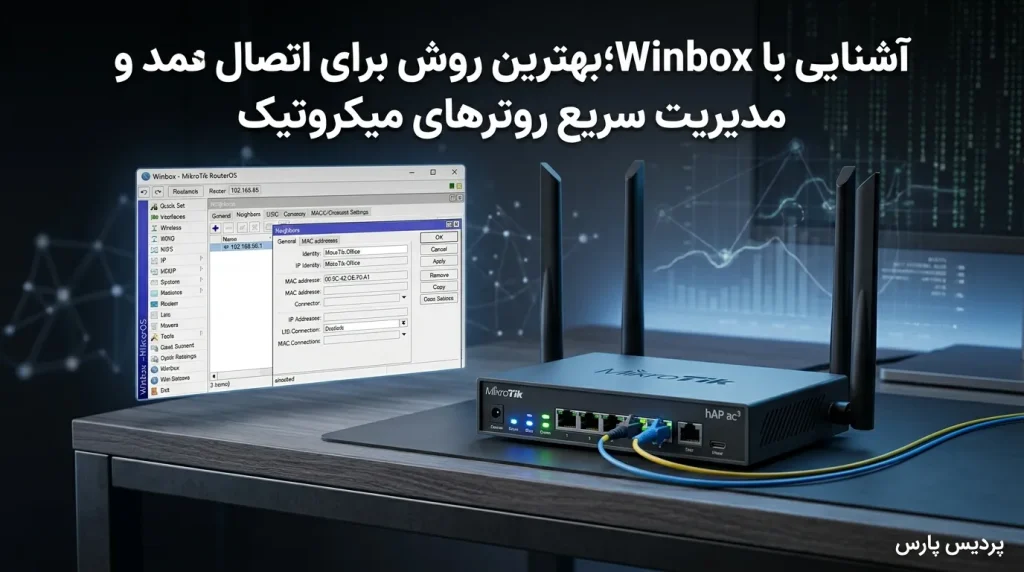
آشنایی با Winbox؛ بهترین روش برای اتصال و مدیریت سریع روترهای میکروتیک
Winbox نرمافزار رسمی و کمحجم میکروتیک برای اتصال، تنظیم و مدیریت روترهاست. این ابزار به مدیر شبکه اجازه میدهد بدون نیاز به دستورات پیچیده، بخشهای مختلف RouterOS (کانفیگ روتر میکروتیک) را از طریق یک محیط گرافیکی کنترل کند.
مهمترین قابلیتهای Winbox
- شناسایی روترهای میکروتیک در شبکه از طریق MAC Address
- تنظیم IP، DHCP، NAT و فایروال
- مشاهده وضعیت پردازنده، حافظه و ترافیک شبکه
- مدیریت کاربران، پورتها و سرویسهای فعال
- تهیه نسخه پشتیبان و بازگردانی تنظیمات
- اتصال امن از طریق IP یا MAC Address
برای شروع، Winbox را از منبع معتبر دریافت کنید، روتر را به رایانه متصل کرده و پس از شناسایی دستگاه، نام کاربری و رمز عبور را وارد کنید. بهتر است برای امنیت بیشتر، رمز پیشفرض را تغییر دهید و دسترسی Winbox را به شبکههای مجاز محدود کنید.
Winbox روشی سریع و کاربردی برای کانفیگ روتر میکروتیک است؛ هرچند تنظیمات حساس آن بهتر است توسط متخصص انجام شود.
برای آشنایی با ابزارها و استانداردهای حرفهای پایش زیرساخت، میتوانید به مستندات رسمی MikroTik درباره کانفیگ روتر میکروتیک و مدیریت شبکه مراجعه کنید
آموزش کانفیگ اولیه میکروتیک؛ تنظیم اینترفیسها، IP و اتصال به اینترنت
برای شروع کانفیگ روتر میکروتیک، ابتدا باید پورتهای شبکه را شناسایی و نقش هرکدام را مشخص کنید. معمولاً یک پورت برای اتصال به مودم یا اینترنت بهعنوان WAN و یک یا چند پورت برای شبکه داخلی بهعنوان LAN در نظر گرفته میشود. پس از آن، IP مناسب روی اینترفیسها قرار میگیرد و ارتباط روتر با مودم از طریق DHCP Client برقرار میشود.
شناسایی و نام گذاری اینترفیسهای میکروتیک
در Winbox از منوی Interfaces، فهرست پورتها را مشاهده کنید. برای جلوگیری از اشتباه، پورت متصل به مودم را با نام WAN و پورت شبکه داخلی را با نام LAN مشخص کنید. این نامگذاری در مراحل بعدی، مانند تنظیم NAT و فایروال، مدیریت روتر را سادهتر میکند.
تخصیص IP به اینترفیس شبکه داخلی
از مسیر IP > Addresses گزینه افزودن را انتخاب کنید و یک IP داخلی مانند 192.168.10.1/24 روی اینترفیس LAN قرار دهید. این آدرس معمولاً بهعنوان Gateway کلاینتهای شبکه استفاده میشود.
فعالسازی DHCP Client برای اتصال به مودم
برای دریافت خودکار IP از مودم، به مسیر IP > DHCP Client بروید، اینترفیس WAN را انتخاب و گزینه Add Default Route را فعال کنید. پس از دریافت موفق آدرس، وضعیت آن باید به Bound تغییر کند.
بررسی برقراری ارتباط اینترنت
در بخش IP > Routes وجود مسیر پیشفرض را بررسی کنید. سپس از ابزار New Terminal یا بخش Ping، ابتدا آدرس مودم و بعد یک دامنه مانند google.com را آزمایش کنید. اگر پاسخ دریافت شد، اتصال اولیه برقرار است.
با تنظیم صحیح اینترفیسها، IP داخلی و DHCP Client، روتر برای راهاندازی DHCP Server، NAT و فایروال آماده میشود.
راهاندازی DHCP Server در میکروتیک برای تخصیص خودکار IP به کلاینتهای شبکه داخلی
DHCP Server در میکروتیک وظیفه دارد اطلاعات شبکه مانند IP Address، Subnet Mask، Gateway و DNS را بهصورت خودکار در اختیار کامپیوترها، تلفنهای IP، دوربینها و سایر تجهیزات شبکه قرار دهد. با فعالسازی این سرویس در کانفیگ روتر میکروتیک ، نیازی نیست IP هر دستگاه را بهصورت دستی تنظیم کنید.
ساخت IP Pool برای کلاینتها
ابتدا از مسیر IP > Pool یک محدوده آدرس ایجاد کنید. برای نمونه، اگر IP اینترفیس LAN برابر 192.168.10.1/24 است، میتوانید محدوده زیر را در نظر بگیرید:
192.168.10.10-192.168.10.200
ایجاد DHCP Server
در Winbox به مسیر IP > DHCP Server بروید و گزینه DHCP Setup را انتخاب کنید. سپس اینترفیس LAN، محدوده شبکه، Gateway، IP Pool و DNS Server را مشخص کنید. در پایان، سرویس را فعال کنید.
بررسی اتصال کلاینتها
پس از اتصال دستگاهها، در بخش Leases میتوانید فهرست کلاینتها، IP اختصاصیافته و وضعیت هر دستگاه را مشاهده کنید. برای تجهیزات مهم مانند سرورها و دوربینها نیز بهتر است از Static Lease استفاده شود.
پیکربندی صحیح DHCP Server در کانفیگ روتر میکروتیک ، مدیریت شبکه داخلی را سادهتر کرده و از تداخل آدرسهای IP جلوگیری میکند.
برای شناسایی سریع اختلالات و حفظ پایداری زیرساخت، استفاده از خدمات مانیتورینگ شبکه امکان پایش مداوم تجهیزات، ترافیک و عملکرد شبکه را فراهم میکند.
آموزش راهاندازی NAT برای دسترسی کاربران شبکه داخلی به اینترنت
برای اینکه کاربران شبکه داخلی بتوانند از طریق کانفیگ روتر میکروتیک به اینترنت وصل شوند، باید NAT را بهدرستی تنظیم کنید. NAT آدرسهای داخلی شبکه را به آدرس عمومی تبدیل میکند و باعث میشود دستگاههای داخل LAN بتوانند از یک اتصال اینترنت مشترک استفاده کنند. بدون این تنظیم، شبکه داخلی فقط درون سازمان کار میکند و به اینترنت دسترسی نخواهد داشت.
- وارد Winbox شوید.
- از منوی IP > Firewall بخش NAT را باز کنید.
- روی + کلیک کنید تا قانون جدید ایجاد شود.
- در تب General، گزینه Chain را روی srcnat قرار دهید.
- در بخش Out. Interface، اینترفیس متصل به اینترنت یا WAN را انتخاب کنید.
- در تب Action، گزینه masquerade را انتخاب کنید.
- روی Apply و سپس OK بزنید.
با فعالسازی NAT، کاربران شبکه داخلی میتوانند بهصورت مشترک و امن از اینترنت استفاده کنند. این مرحله یکی از بخشهای اصلی کانفیگ روتر میکروتیک است و باید دقیق انجام شود تا ارتباط شبکه بدون اختلال برقرار بماند.
تنظیمات امنیتی فایروال میکروتیک
فایروال میکروتیک با کنترل ترافیک ورودی و خروجی، از شبکه در برابر دسترسیهای غیرمجاز و حملات سایبری محافظت میکند. تنظیم درست آن برای امنیت اطلاعات و پایداری شبکه ضروری است.
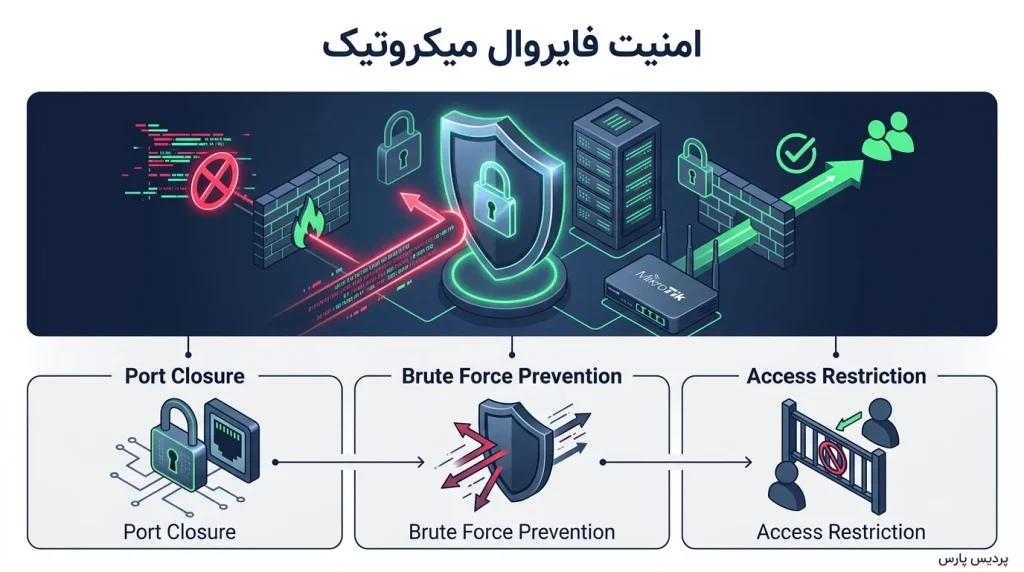
بستن پورتها و سرویسهای خطرناک
- غیرفعالکردن سرویسهای غیرضروری مانند Telnet و FTP
- محدودکردن دسترسی Winbox و SSH به IPهای مدیریتی
- بستن پورتهای ورودی غیرمجاز از سمت اینترنت
- تغییر رمز عبور پیشفرض روتر
جلوگیری از حملات Brute Force
- استفاده از رمز عبور قوی
- محدودکردن تعداد تلاشهای ناموفق ورود
- مسدودکردن IPهای مشکوک
- بررسی منظم لاگهای فایروال
با استفاده از Address List و قوانین فایروال میتوان دسترسی کاربران به برخی سایتها یا IPها را محدود کرد. بهتر است این قوانین متناسب با نیاز شبکه تنظیم و قبل از اجرا آزمایش شوند.
فایروال میکروتیک با بستن پورتهای غیرضروری و کنترل دسترسی کاربران، امنیت شبکه را افزایش میدهد.
برای افزایش امنیت تجهیزات و کاربران شبکه، میتوانید از خدمات آنتی ویروس تحت شبکه پردیس پارس برای محافظت متمرکز و مدیریت تهدیدات استفاده کنید.
خدمات فروش، نصب، کانفیگ پیشرفته و پشتیبانی روترهای میکروتیک توسط کارشناسان پردیس پارس
راهاندازی و نگهداری شبکه با کانفیگ روتر میکروتیک ، نیازمند دانش فنی و تجربه بالاست. تیم متخصص پردیس پارس با شناخت کامل از زیرساختهای شبکه و پیچیدگیهای تنظیمات RouterOS، به شما کمک میکند تا از حداکثر ظرفیت تجهیزات خود بهرهمند شوید و ریسکهای امنیتی را به حداقل برسانید.
خدمات تخصصی ما شامل موارد زیر است:
- فروش و مشاوره: تأمین تجهیزات اصلی میکروتیک و انتخاب مدل مناسب بر اساس نیاز واقعی سازمان شما.
- نصب و راهاندازی: پیادهسازی اصولی شبکه و تنظیمات اولیه برای عملکرد بهینه.
- کانفیگهای پیشرفته: اجرای سناریوهای پیچیده نظیر Load Balancing، VLAN بندی، تانلینگ، VPN و پیادهسازی فایروالهای پیشرفته.
- پشتیبانی تخصصی: عیبیابی سریع، مانیتورینگ و نگهداری دورهای برای تضمین پایداری همیشگی شبکه.
با انتخاب پردیس پارس، امنیت و سرعت شبکه خود را به دست متخصصان بسپارید. همین حالا برای دریافت مشاوره و بررسی زیرساخت خود با کارشناسان پردیس پارس تماس بگیرید.
جمعبندی نهایی؛ شبکه حرفهای با تنظیمات اصولی میکروتیک
راهاندازی کانفیگ روتر میکروتیک ، زیربنای یک شبکه پایدار و امن برای کسبوکار شماست. از تنظیمات اولیه اینترفیسها گرفته تا پیادهسازی فایروالهای پیشرفته و لود بالانسینگ، هر مرحله نیازمند دقت فنی بالایی است. یک پیکربندی اشتباه نهتنها بهرهوری شبکه را کاهش میدهد، بلکه میتواند امنیت اطلاعات سازمان را به خطر بیندازد. در پردیس پارس، ما با تکیه بر دانش تخصصی و تجربه عملی، تمامی پیچیدگیهای کانفیگ میکروتیک را برای شما ساده و اجرایی میکنیم.
این مطلب چقدر برای شما مفید بود؟
برای امتیاز دادن روی یکی از ستاره ها کلیک کن
میانگین امتیاز 0 / 5. تعداد امتیاز: 0
اولین کسی باشید که امتیاز می دهد!