ساعت ۲ بامداد است؛ پیامی روی گوشیتان ظاهر میشود: «سرور اصلی پاسخ نمیدهد». این پیام آغازگر طولانیترین شب کاری یک مدیر IT است. در حالی که ضربان قلبتان بالا میرود و به فکر انبوهِ ایمیلها و تراکنشهایی هستید که هر لحظه از دست میروند، تنها یک سوال در ذهن دارید: «آیا آخرین بکاپ سالم است؟». برای بسیاری از سازمانها، این لحظه، مرز بین بقا و فروپاشی است. اما واقعیت این است که در دنیای مجازیسازی امروز، جایی برای آزمون و خطا وجود ندارد.
نرمافزار Veeam Backup & Replication دقیقاً برای همین شبهای پر استرس طراحی شده است. Veeam صرفاً یک ابزار ذخیرهسازی نیست؛ بلکه یک بیمهنامه تمام عیار برای زیرساخت مجازی شماست که با تکیه بر قابلیتهای Disaster Recovery، دغدغه «از دست رفتن دادهها» را به خاطرهای دور تبدیل میکند. در این راهنمای تخصصی بکاپ گیری با Veeam که توسط تیم فنی پردیس پارس تهیه شده، مسیرِ عبور از استرسِ «آیا بازیابی میشود؟» به اطمینانِ «مطمئنم بازیابی میشود» را با هم مرور میکنیم. اگر میخواهید استراتژی بکاپگیری سازمانتان را به استانداردهای جهانی نزدیک کنید، تا انتهای این مقاله همراه ما باشید.
چرا بدون استراتژی 3-2-1 در حال بازی با بقای سازمان خود هستید؟
فقدان یک استراتژی جامع پشتیبان گیری در شبکه سازمانی، به منزله بازی با آتشی است که هر لحظه میتواند تمام زیرساختهای شما را خاکستر کند. حملات باجافزاری هدفمند، سوختن ناگهانی هارد دیسکها، خرابیهای سختافزاری غیرمنتظره و خطاهای انسانی اجتنابناپذیر، تهدیداتی هستند که هر روز کسبوکارها را هدف قرار میدهند. آیا سازمان شما برای لحظهای که سرورها از دسترس خارج میشوند، آماده است؟ اگر پاسخ منفی است، شما عملاً در حال فعالیت بر روی لبه پرتگاه هستید و تنها یک حادثه با توقف کامل کسبوکارتان فاصله دارید.
راهکار اصلی برای مدیریت این ریسک، استفاده از بکاپ گیری با Veeam و پیادهسازی استراتژی استاندارد «3-2-1» است تا امنیت دیتای شما تضمین شود:
- 3 نسخه از دادهها: همیشه باید سه نسخه از اطلاعات حیاتی خود داشته باشید (نسخه اصلی + ۲ نسخه پشتیبان).
- 2 رسانه ذخیرهسازی مختلف: این نسخهها را روی حداقل دو نوع رسانه متفاوت (مانند هارد دیسک، استوریج، نوار یا فضای ابری) نگهداری کنید تا خرابی یک بستر باعث نابودی کامل اطلاعات نشود.
- 1 نسخه خارج از سایت: حداقل یک نسخه از بکاپها را در مکان جغرافیایی دیگری (Off-site) ذخیره کنید تا در برابر بلایای طبیعی، سرقت یا حوادث فیزیکی در سایت اصلی، ایمن بمانید.
برای اجرای مطمئن بکاپگیری با Veeam و جلوگیری از خطاهای احتمالی، میتوانید از خدمات پشتیبانی شبکه پردیس پارس استفاده کنید.

چرا Veeam؟ قابلیتهای هوشمندانهای که کابوسهای شما را پایان میدهد
در بکاپ گیری با Veeam، این نرمافزار صرفاً یک ابزار بایگانی داده نیست، بلکه موتور محرک تداوم کسبوکار شماست. برخلاف روشهای سنتی که بازیابی اطلاعات در آنها ساعتها یا حتی روزها طول میکشد، Veeam با رویکرد Availability، زمان بازیابی را به چند دقیقه تقلیل میدهد. قدرت واقعی این نرمافزار در قابلیتهای نوآورانهای نهفته است که نهتنها فرآیند پشتیبانگیری را خودکار میکند، بلکه کیفیت و سلامت آنها را نیز تضمین مینماید. برخی از مهمترین قابلیتهای این ابزار عبارتند از:
- Instant VM Recovery: بازیابی لحظهای ماشین مجازی مستقیماً از روی فایل بکاپ؛ بدون نیاز به استخراج یا کپی دادهها، سرور شما در عرض چند ثانیه مجدداً آنلاین میشود.
- SureBackup: آزمون خودکار و هوشمند صحت بکاپها؛ این قابلیت فایلهای پشتیبان را در یک محیط ایزوله تست میکند تا مطمئن شوید بکاپها واقعاً قابل بازیابی هستند.
این قابلیت بکاپ گیری با Veeam باعث میشوند که فایلهای پشتیبان شما از یک «هزینه و فضای ذخیرهسازی اضافی»، به یک «بیمه فعال و همیشه آماده» تبدیل شوند.
آموزش نصب گامبهگام Veeam Backup & Replication روی ویندوز سرور
برای شروع فرآیند نصب، مطمئن شوید که فایل ISO نرمافزار را در اختیار دارید و ویندوز سرور شما کاملاً بهروزرسانی شده است. فرآیند نصب Veeam به گونهای طراحی شده که کمترین خطا را داشته باشد، اما رعایت نظم در مراحل زیر برای پایداری آینده شبکه ضروری است. در ادامه، مراحل نصب گامبهگام را با هم پیش میبریم.
در اینجا پیشنیازهای فنی برای نصب Veeam با رعایت فشردگی مدنظر شما لیست شده است:
- ویندوز سرور 2019 یا 2022 نسخه 64 بیتی برای نصب کنسول.
- نصب Microsoft SQL Server؛ استفاده از نسخه Standard برای سازمانهای بزرگ.
- حداقل 4 هسته پردازنده و 8 گیگابایت رم برای پایداری سیستم.
- تخصیص 5 گیگابایت فضای خالی در درایو ویندوز برای نصب نرمافزار.
- دسترسی کامل Administrator به سرور و محیط vCenter یا ESXi مستقل.
- باز بودن پورتهای 2500 تا 3307 در فایروال برای ارتباطات شبکه.
رعایت دقیق این پیشنیازها تضمین میکند زیرساخت شما برای عملیاتهای سنگین بکاپگیری کاملاً آماده است.
برای محافظت از اطلاعات حیاتی سازمان و کاهش خطر توقف سرویسها، مقاله بکاپ گیری از سرور را ببینید و راهکار مناسب را انتخاب کنید.
آموزش نصب گامبهگام Veeam Backup & Replication روی ویندوز سرور
برای شروع فرآیند نصب، مطمئن شوید که فایل ISO نرمافزار را در اختیار دارید و ویندوز سرور شما کاملاً بهروزرسانی شده است. فرآیند نصب Veeam به گونهای طراحی شده که کمترین خطا را داشته باشد، اما رعایت نظم در مراحل زیر برای پایداری آینده شبکه ضروری است. در ادامه، مراحل نصب گام به گام را با هم پیش میبریم.
۱. اجرای فایل نصبی و بررسی پیشنیازها
ابتدا فایل ISO را Mount کرده و فایل Setup را اجرا کنید. در صفحه ابتدایی، گزینه «Install» را انتخاب نمایید. نرمافزار در این مرحله به صورت خودکار وضعیت سیستمعامل و پیشنیازهایی نظیر .NET Framework و Microsoft SQL Server را بررسی میکند. اگر موردی ناقص باشد، کافیست روی «Install» کلیک کنید تا Veeam به طور خودکار تمامی پیشنیازهای ضروری را دانلود و پیکربندی کند. پایداری نرمافزار به سلامت این پیشنیازها وابسته است.
۲. انتخاب لایسنس و مدیریت اجزای نصب
در بکاپ گیری با Veeam، ابتدا فایل لایسنس معتبر خود را آپلود کنید. سپس ویزارد نصب، اجزای مختلف مانند کنسول مدیریتی و سرویسهای کاتالوگ را نمایش میدهد. تنظیمات پیشفرض برای اکثر سازمانها مناسب است؛ بنابراین آنها را تغییر ندهید و اجازه دهید ویزارد مسیر پیشفرض نصب را انتخاب کند. پس از بررسی نهایی در چکلیست، روی دکمه Install کلیک کنید تا عملیات آغاز شود.
- آپلود فایل لایسنس معتبر
- بررسی اجزای نصب و تنظیمات پیشفرض
- تأیید نهایی و شروع نصب
۳. پیکربندی نهایی و آمادهسازی کنسول
پس از اتمام عملیات نصب، پیغامی مبنی بر موفقیتآمیز بودن آن دریافت میکنید. اکنون کنسول مدیریتی Veeam را باز کنید. برنامه به طور خودکار به دیتابیس SQL متصل میشود. پیشنهاد میشود پس از اتمام نصب، ویندوز سرور را یکبار ریستارت کنید تا سرویسهای بکاپگیری، کاتالوگ و ایندکسگذاری به درستی در پس زمینه سیستمعامل ویندوز فعال شوند. اکنون زیرساخت شما آماده اتصال به منابع مجازیسازی و ایجاد اولین جاب بکاپ است.
با پایان این مراحل، کنسول مدیریت Veeam با موفقیت روی ویندوز سرور نصب شده است. اکنون زیرساخت بکاپ گیری با Veeam شما آماده است تا به محیط مجازیسازی متصل شود. در بخش بعدی، نحوه اضافه کردن vCenter یا هاستهای ESXi را بررسی خواهیم کرد تا اولین جاب بکاپ خود را ایجاد کنید.
برای کاهش ریسک خرابی، مدیریت منظم تجهیزات و دسترسی به پشتیبانی تخصصی در زمان بروز مشکل، جزئیات قرارداد پشتیبانی شبکه را در پردیس پارس بررسی کنید.
افزودن زیرساخت مجازی و ایجاد اولین Backup Job در Veeam
پیکربندی صحیح و اتصال نرمافزار به محیط مجازیسازی، اولین گام حیاتی برای شروع فرآیند بکاپ گیری با Veeam و ایمنسازی زیرساختهای سازمانی است. بدون این ارتباط، Veeam دسترسی لازم برای خواندن دادهها و ایجاد نقاط بازیابی را نخواهد داشت. در این بخش، مسیر اصولی اتصال سرور مجازی و تنظیمات اولیه جابهای پشتیبانگیری را به صورت گامبهگام بررسی میکنیم تا دیتای شما در بستری مطمئن قرار گیرد.
۱. افزودن vCenter یا ESXi به محیط مدیریتی
برای شروع عملیات بکاپگیری با Veeam، ابتدا در کنسول Veeam Backup & Replication وارد بخش Backup Infrastructure شوید. سپس در قسمت Managed Servers، گزینه Add Server را انتخاب کرده و نوع سرور VMware vSphere را مشخص کنید. در ادامه، آدرس IP یا نام DNS مربوط به vCenter Server یا ESXi Host مستقل و اطلاعات حساب کاربری دارای مجوز مناسب را وارد نمایید.
۲. تعریف Backup Repository و ایجاد جاب بکاپ
پیش از ایجاد جاب، باید یک Backup Repository مطمئن تعریف کنید تا دادهها در آن ذخیره شوند. به بخش مربوطه رفته و استوریج (NAS، SAN یا Local) را اضافه کنید. سپس در منوی Home، یک Backup Job جدید بسازید و نامی هوشمندانه برای آن انتخاب کنید. ماشینهای مجازی یا کلاسترهای موردنظر را به جاب اضافه کنید. ساختاردهی اصولی در این مرحله از بکاپ گیری با Veeam ، مدیریت فایلهای پشتیبان را در آینده تسهیل میکند. مراحل پیشنهادی شامل موارد زیر است:
- تعریف فضای ذخیرهسازی مقصد
- انتخاب نام استاندارد برای جاب
- افزودن ماشینهای مجازی هدف
- بررسی مجوز دسترسی مسیر
۳. مدیریت زمانبندی و نوع بکاپ (Full/Incremental)
در بخش Schedule، زمان اجرای جاب را به گونهای تنظیم کنید که تداخلی با ساعات اوج کاری سازمان نداشته باشد. انتخاب نوع بکاپ گیری با Veeam برای بهینهسازی منابع ضروری است؛ بکاپ Active Full یک نسخه کامل و مستقل ایجاد میکند، در حالی که Incremental تنها تغییرات را ثبت کرده و در پهنای باند و فضای دیسک صرفهجویی میکند. ترکیب این دو، بهترین استراتژی حفاظتی است. پارامترهای مهم برای مدیریت زمانبندی و نوع بکاپ عبارتند از:
- اجتناب از ترافیک شبکه کاری
- انتخاب میان Incremental یا Full
- تنظیم اجرای خودکار هفتگی
- فعالسازی قابلیتهای بهینهسازی حجم
۴. تنظیمات Retention و نهاییسازی عملیات
سیاست Retention Policy تعیین میکند چه تعداد نقطه بازیابی (Restore Points) در Repository نگهداری شود. این عدد باید بر اساس ظرفیت استوریج و نیازهای سازمان تعیین گردد؛ تعداد کم، ریسک از دست رفتن دادههای قدیمی را افزایش داده و تعداد زیاد، سریعاً فضا را پر میکند. در نهایت تنظیمات را در Summary بازبینی کرده و با زدن Finish، جاب را ذخیره و اولین عملیات را برای تست اجرا کنید. نکات قابل توجه در این بخش:
- تطبیق با ظرفیت واقعی دیسک
- رعایت استانداردهای امنیتی سازمان
- تعیین تعداد نقاط بازیابی
- اجرای اولین بکاپ آزمایشی
با اتمام این مراحل و اطمینان از اجرای موفقیتآمیز نخستین Backup Job، زیرساخت شما در برابر حوادث غیرمترقبه بیمه شده است. به یاد داشته باشید که بکاپ گیری با Veeam یک فرآیند مستمر است و باید دورهای تست شود. اگر در هر یک از مراحل پیادهسازی یا انتخاب استراتژی ذخیرهسازی با چالش مواجه شدید، تیم فنی پردیس پارس برای طراحی و پیادهسازی راهکارهای جامع پشتیبانگیری در کنار شماست.
از دست رفتن دادهها را به بحران تبدیل نکنید؛ همین امروز با کارشناسان پردیس پارس تماس بگیرید تا راهکار بکاپ و بازیابی Veeam متناسب با زیرساخت سازمان شما طراحی و اجرا شود.
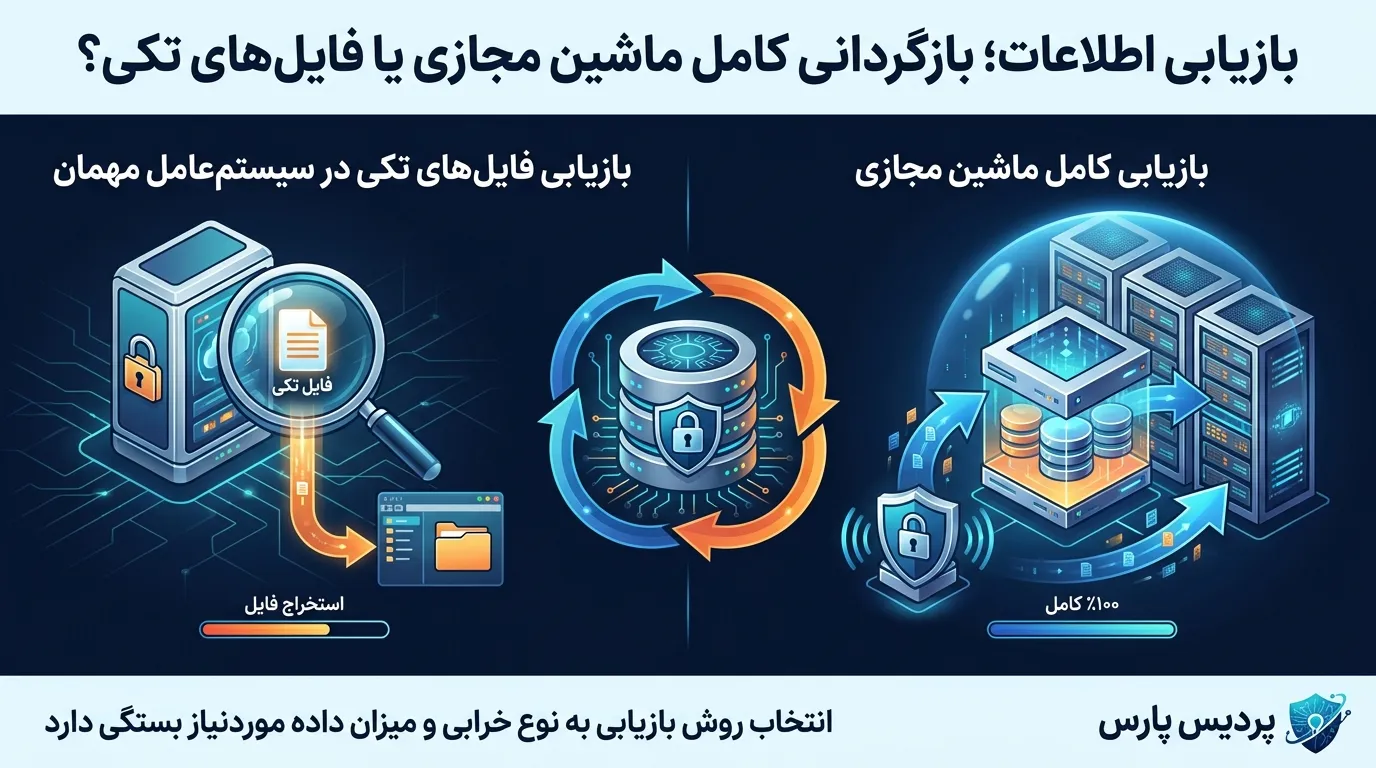
بازیابی اطلاعات در Veeam؛ تفاوت Restore کامل ماشین مجازی و فایلهای تکی
بازیابی اطلاعات، مهمترین مرحله پس از بکاپ گیری با Veeam است؛ زیرا ارزش واقعی نسخه پشتیبان زمانی مشخص میشود که دادهها در کمترین زمان و با کمترین اختلال به سرویس بازگردند. شرکت پردیس پارس با پیادهسازی راهکارهای Veeam، سناریوی Restore را متناسب با نوع حادثه، اهمیت سرویس و حجم داده طراحی میکند.
در خرابیهای گسترده مانند حذف ماشین مجازی، آسیب دیسکهای مجازی، بوت نشدن سیستمعامل یا آلودگی فراگیر باجافزاری، از Full VM Restore استفاده میشود. در این روش پس از بکاپ گیری با Veeam ، کل ماشین مجازی شامل دیسکها، تنظیمات و دادهها از یک Restore Point مشخص بازگردانی خواهد شد. در مواقع اضطراری نیز قابلیت Instant VM Recovery میتواند سرویس را مستقیماً از روی بکاپ اجرا کند.
| معیار | Full VM Restore | Guest OS File Restore |
|---|---|---|
| کاربرد | خرابی یا حذف کامل VM | حذف یا تغییر فایل تکی |
| حجم بازیابی | تمام VM | فایل یا پوشۀ منتخب |
| زمان اجرا | بیشتر | کمتر |
| اثر بر سرویس | ممکن است موجب قطعی شود | معمولاً بدون قطعی |
| ریسک حذف تغییرات جدید | بالاتر | بسیار پایینتر |
پردیس پارس با تست دورهای بازیابی، به سازمان کمک میکند تا در هر حادثه، مناسبترین روش Restore را با اطمینان انتخاب کند.
میتوانید برای آشنایی بیشتر با زیرساخت مجازیسازی، مستندات رسمی VMware vSphere را هم بررسی کنید.
انتخاب روش Restore مناسب با مشاوره پردیس پارس
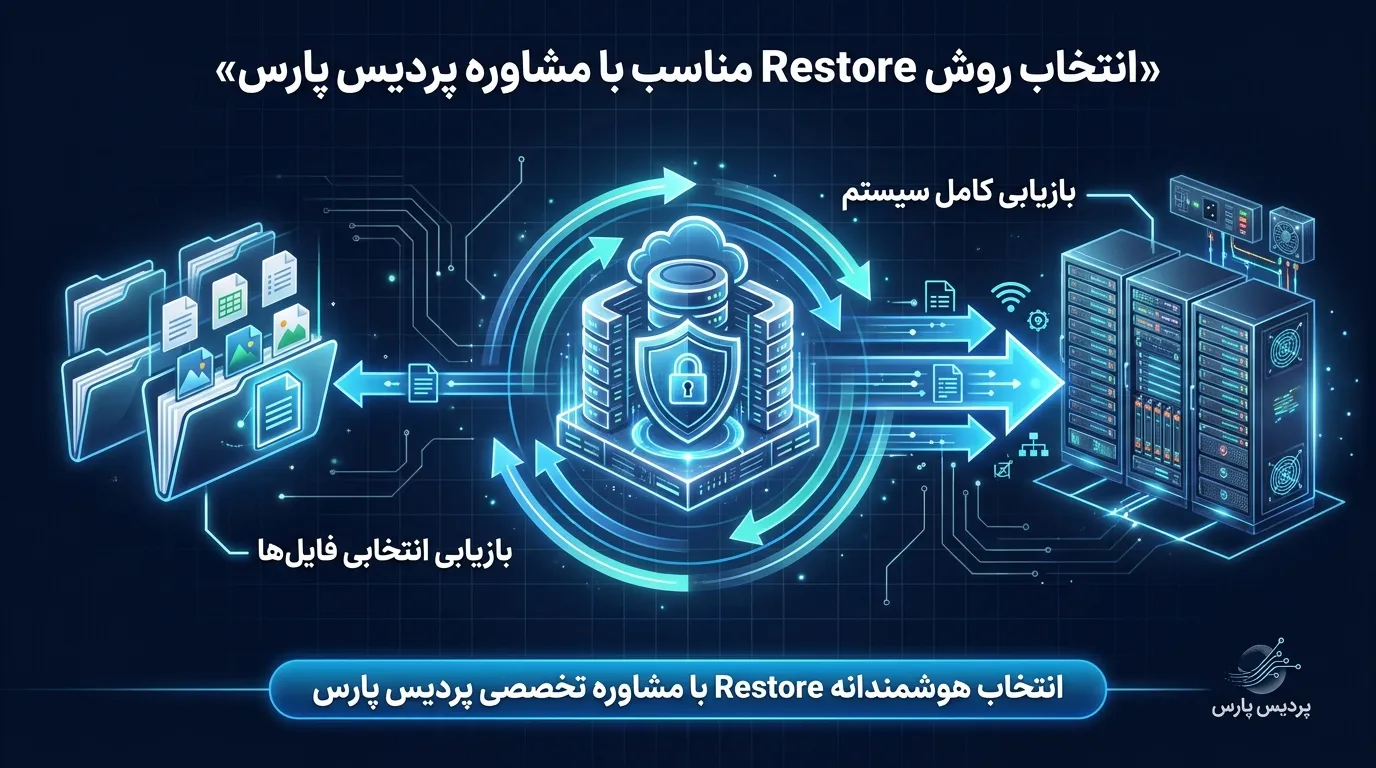
قاعده عملی ساده است: اگر مشکل به یک فایل یا پوشۀ خاص محدود میشود، Guest OS File Restore بهترین انتخاب است؛ زیرا سریعتر انجام میشود و کمترین اثر را بر سرویسهای در حال اجرا دارد. اما در شرایطی مانند حذف کامل ماشین مجازی، خرابی شدید سیستمعامل یا آسیب گسترده ناشی از بدافزار، باید از Full VM Restore یا در موارد اضطراری از Instant VM Recovery استفاده شود.
شرکت پردیس پارس با طراحی سیاستهای بکاپگیری و بکاپ گیری با Veeam ، به سازمانها کمک میکند تا برای هر سطح از حادثه، مسیر بازیابی مشخص و قابل اجرا داشته باشند. بازیابی کامل ماشین مجازی برای بحرانهای گسترده کاربرد دارد؛ در حالی که بازیابی فایلهای تکی، راهکاری سریع و کمریسک برای خطاهای روزمره کاربران است.
تست دورهای سناریوهای Restore، بررسی سلامت بکاپها و تعیین مسئولیتهای اجرایی، بخش مهمی از خدمات حرفهای مدیریت بکاپ است که از بروز وقفههای طولانی و از دست رفتن دادههای حیاتی جلوگیری میکند.
این مطلب چقدر برای شما مفید بود؟
برای امتیاز دادن روی یکی از ستاره ها کلیک کن
میانگین امتیاز 0 / 5. تعداد امتیاز: 0
اولین کسی باشید که امتیاز می دهد!