تصور کنید مدیر IT شرکتی با ۵۰ کارمند هستید. هر روز با فراموشی رمز عبور کاربران، نصب نرمافزارهای مخرب و تنظیمات دستی پرینترها درگیر میشوید. اینجاست که اکتیو دایرکتوری (Active Directory) برای نجات شما وارد میدان میشود!
دوران شبکههای سنتی (Workgroup) به سر رسیده است. نصب اکتیو دایرکتوری روی ویندوز سرور ۲۰۲۲، کلید طلایی شما برای مدیریت متمرکز کاربران، سیستمها و امنیت شبکه سازمان است. با این سرویس مایکروسافت، همهچیز از پشت میزتان کنترل میشود.
در این مقاله از وبلاگ پردیس پارس، صفر تا صد آموزش تصویری نصب و راهاندازی اکتیو دایرکتوری (AD DS) را گامبهگام بررسی میکنیم؛ از پیشنیازهای سختافزاری تا ارتقا به دامین کنترلر و اتصال کلاینتها.
آمادهاید؟ سرور خود را روشن کنید و با ما همراه شوید!
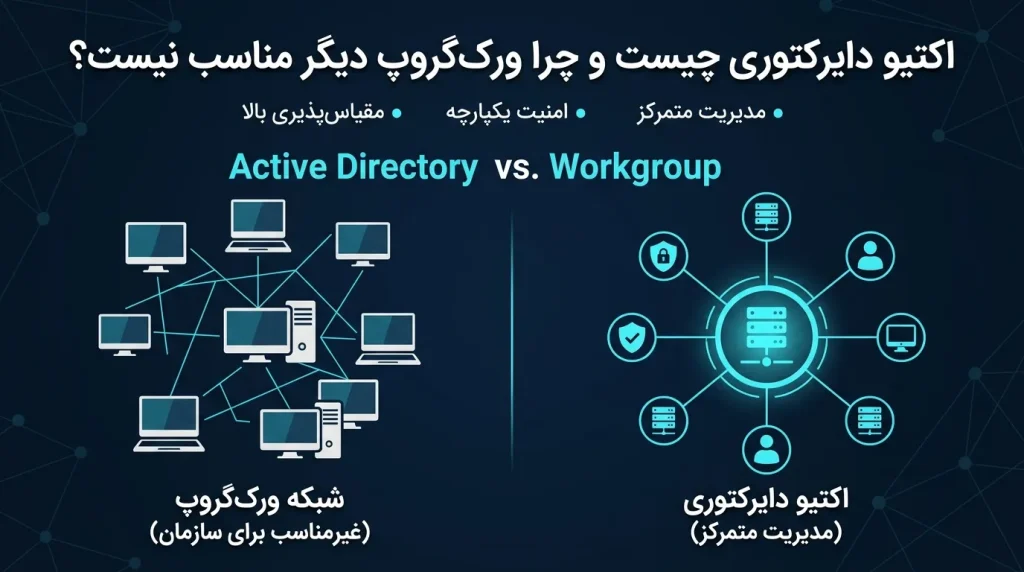
اکتیو دایرکتوری (Active Directory) چیست و چرا شبکههای Workgroup دیگر برای سازمانها مناسب نیستند؟
مدیریت هتلی با دهها اتاق را بدون داشتن «شاهکلید» (Master Key) تصور کنید! در شبکههای Workgroup دقیقاً با چنین بحرانی روبهرو هستید. در مقابل، اکتیو دایرکتوری (Active Directory) اتاق کنترل مرکزی شماست که با یک شاهکلید دیجیتال، کل شبکه را یکپارچه مدیریت میکند.
در محیط ورکگروپ، هر کامپیوتر مستقل عمل کرده و حساب کاربری روی همان سیستم (در فایل SAM) ذخیره میشود. فرض کنید در شرکتی با ۵۰ سیستم، یک کارمند استعفا دهد؛ شما مجبورید حساب او را بهصورت دستی از تکتک کامپیوترها پاک کنید! این یعنی فاجعه زمانی و امنیتی.
اما با ارتقای شبکه به حالت Domain و تبدیل سرور به دامین کنترلر (Domain Controller)، ورق برمیگردد.
مهمترین مزایای شبکه Domain نسبت به Workgroup عبارتند از:
- مدیریت کاملاً متمرکز: ساخت کاربر جدید یا تغییر رمز عبور فقط با چند کلیک از پشت سرور انجام میشود.
- امنیت فوقالعاده: احراز هویت متمرکز باعث میشود با غیرفعال کردن یک حساب، دسترسی فرد به کل شبکه در کسری از ثانیه قطع شود.
- اعمال گروپ پالیسی (GPO): این ویژگی جادویی به شما اجازه میدهد بهراحتی پورت USB سیستمهای حسابداری را ببندید، پسزمینه (Wallpaper) همه ویندوزها را به لوگوی شرکت تغییر دهید و جلوی نصب بدافزارها را بگیرید. 🪄
تجربه سالها فعالیت تیم پردیس پارس نشان میدهد که حتی سازمانهای کوچک ۲۰ نفره نیز باید از همان روز اول زیرساخت دامین را پیادهسازی کنند. آمادهاید سرور را برای این تحول بزرگ مهیا کنیم؟ در بخش بعد به سراغ پیشنیازهای حیاتی نصب اکتیو دایرکتوری میرویم.
برای استفاده بهینهتر از منابع سختافزاری پیش از نصب اکتیو دایرکتوری، پیشنهاد میکنیم ابتدا زیرساخت شبکه خود را بر پایه مجازی سازی سرور پیادهسازی کنید.
پیشنیازهای سختافزاری و نرمافزاری نصب اکتیو دایرکتوری بر روی ویندوز سرور ۲۰۲۲
پیش از فشردن دکمه نصب، باید فونداسیون سرور را اصولی بنا کنید! نصب اکتیو دایرکتوری روی ویندوز سرور ۲۰۲۲ نیازمند رعایت دقیق پیشنیازهایی است که پایداری کل شبکه سازمان شما را تضمین میکنند.
- تنظیم IP استاتیک خارج از محدوده DHCP برای پایداری سرور.
- تغییر نام پیشفرض ویندوز سرور به نام استاندارد مثل DC01.
- تخصیص حداقل دو هسته پردازنده قدرتمند و چهار گیگابایت رم.
- وجود حداقل ۳۲ گیگابایت فضای کاملاً خالی در درایو ویندوز.
- تنظیم آدرس Preferred DNS سرور روی آیپی لوپبک یعنی 127.0.0.1.
با رعایت این موارد ساده اما حیاتی، سرور شما از نظر سختافزاری و شبکه کاملاً آماده نصب اکتیو دایرکتوری است. حالا همهچیز برای شروع نصب گرافیکی سرویس دایرکتوری مهیاست!

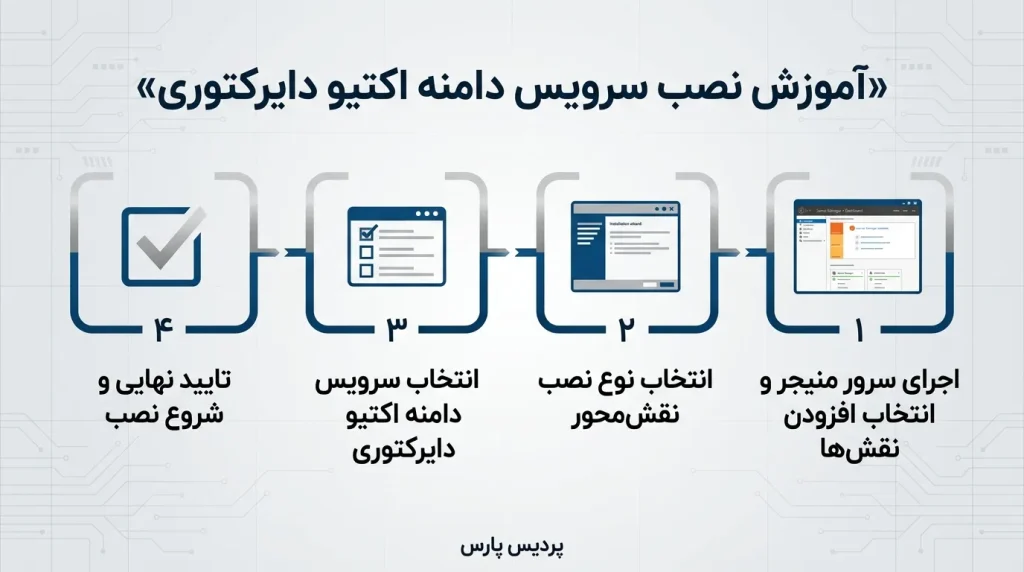
آموزش تصویری و مرحلهبهمرحله نصب رول Active Directory Domain Services (AD DS) از طریق Server Manager
اکنون که فونداسیون سرور را با دقت چیدهایم، زمان آن رسیده که وارد فاز اجرایی نصب اکتیو دایرکتوری شویم. در ویندوز سرور ۲۰۲۲، نصب سرویسها از طریق داشبورد مرکزی Server Manager انجام میشود. دقت کنید که در این مرحله، ما تنها در حال نصب «فایلهای باینری و ابزارهای مدیریتی» اکتیو دایرکتوری هستیم و سرور شما هنوز به یک کنترلکننده دامین (DC) تبدیل نشده است. بیایید این فرآیند را قدمبهقدم و با خیالی آسوده پیش ببریم. 🛠️
گام اول: ورود به کنسول Server Manager و شروع ویزارد
بهمحض لاگین کردن به ویندوز سرور، پنجره Server Manager بهصورت خودکار باز میشود (اگر باز نشد، آن را از منوی استارت جستجو کنید). این کنسول، قلب تپنده مدیریت ویندوز سرور است. در همان صفحه اصلی (داشبورد)، روی گزینه Add roles and features کلیک کنید. با این کار، ویزارد نصب باز میشود. صفحه اول تنها یک پیام خوشآمدگویی و توضیحات اولیه برای این مرحله نصب اکتیو دایرکتوری است؛ با خیالی راحت روی دکمه Next کلیک کنید تا وارد مراحل اصلی شویم.
گام دوم: انتخاب نوع نصب (Installation Type) و سرور مقصد
در صفحه Installation Type، ویندوز از شما میپرسد که آیا قصد نصب روی یک سرور فیزیکی/مجازی مشخص را دارید یا میخواهید سرویسهای Remote Desktop را راهاندازی کنید. گزینه پیشفرض یعنی Role-based or feature-based installation را انتخاب کرده و Next را بزنید.
در صفحه بعدی (Server Selection)، باید سرور مقصد را از لیست Server Pool انتخاب کنید. در اینجا حتماً چک کنید که نام سرور (مثلاً DC01) و IP استاتیک آن دقیقاً همان چیزی باشد که در مرحله پیشنیازهای نصب اکتیو دایرکتوری تنظیم کردهاید. پس از اطمینان، به مرحله بعد بروید.
نصب اصولی اکتیو دایرکتوری مهمترین گام در راهاندازی شبکه سازمانی محسوب میشود تا مدیریت متمرکز کاربران و امنیت یکپارچه سیستمهای شرکت شما کاملاً تضمین گردد.
گام سوم: انتخاب نقش حیاتی Active Directory Domain Services
این مرحله، مهمترین بخش این ویزارد است. در صفحه Server Roles، لیستی از تمام نقشهای قابل نصب روی ویندوز سرور ۲۰۲۲ را مشاهده میکنید. در این لیست اسکرول کنید و تیک گزینه Active Directory Domain Services را بزنید.
بهمحض زدن این تیک، یک پنجره پاپآپ (Pop-up) جدید باز میشود. ویندوز سرور به شما هشدار میدهد که نصب این رول، نیازمند یکسری ابزارهای جانبی (مانند کنسولهای مدیریتی ADUC و ماژولهای پاورشل) است. بدون تغییر هیچ گزینهای، روی دکمه Add Features کلیک کنید تا این پیشنیازها نیز بهطور خودکار به لیست نصب اضافه شوند. سپس دکمه Next را بزنید.
گام چهارم: بررسی تنظیمات، عبور از Features و آغاز نصب (Install)
در صفحه Features، نیازی به انتخاب گزینه جدیدی نیست (ابزارهای لازم در مرحله قبل اضافه شدند)، پس مستقیماً Next را بزنید. صفحه بعدی توضیحات مختصری درباره سرویس AD DS به شما میدهد؛ مجدداً Next را کلیک کنید.
در نهایت به صفحه Confirmation میرسید. در اینجا یک نمای کلی از تمام مواردی که قرار است نصب شوند به شما نمایش داده میشود. تیک گزینه Restart the destination server automatically if required را بزنید (هرچند معمولاً در این مرحله نیازی به ریاستارت نیست) و دکمه Install را بفشارید. نوار پیشرفت نصب (Progress Bar) آبیرنگ شروع به حرکت میکند.
نصب رول AD DS معمولاً کمتر از چند دقیقه زمان میبرد. پس از پر شدن نوار پیشرفت، پیغام Configuration required را مشاهده خواهید کرد. تبریک میگوییم! زیرساخت نرمافزاری اکتیو دایرکتوری روی سرور شما نصب شد. اما کار هنوز تمام نشده است؛ حالا یک علامت تعجب زردرنگ در بالای Server Manager ظاهر شده که از شما میخواهد سرور خود را به یک Domain Controller ارتقا دهید. در بخش بعدی دقیقاً همین کار را انجام خواهیم داد!
همین حالا با ما تماس بگیرید!
آمادهاید تا امنیت و مدیریت شبکه سازمان خود را به سطح بالاتری ارتقا دهید؟ برای دریافت مشاوره رایگان، بررسی زیرساخت و راهاندازی تخصصی اکتیو دایرکتوری، هماکنون با مهندسان و کارشناسان پردیس پارس در تماس باشید. ما در تمام مسیر توسعه شبکه همراه شما هستیم.
آموزش Join کردن کلاینتهای ویندوزی به دامین و رفع خطاهای ارتباطی
پس از پایان نصب اکتیو دایرکتوری و تعریف حسابهای کاربری، نوبت به اتصال کامپیوترهای فیزیکی کارمندان به این شبکه مرکزی میرسد. به این فرآیند در اصطلاح شبکه، Join به دامین (Join to Domain) گفته میشود. با این کار، کامپیوترها تحت فرمان سرور درآمده و کاربران میتوانند با نام کاربری شبکه خود وارد سیستم شوند.
مراحل گامبهگام اتصال به دامین:
پیش از هر کاری، باید آدرس IP سرور اکتیو دایرکتوری (Domain Controller) را به عنوان Preferred DNS در تنظیمات کارت شبکه ویندوز کلاینت وارد کنید. این حیاتیترین قدم است!
سپس روی This PC راستکلیک کرده و به Properties بروید. وارد بخش Advanced system settings شده و تب Computer Name را انتخاب کنید.
روی دکمه Change کلیک کنید. در پنجره باز شده، بخش Member of را روی حالت Domain قرار داده و نام دامین سازمان (مثلاً pardispars.local) را تایپ کنید.
با زدن OK، سیستم از شما شناسه و رمز عبور مدیر شبکه (Administrator) را میخواهد. با وارد کردن اطلاعات معتبر، پیغام جذاب Welcome to the domain را مشاهده خواهید کرد و سیستم برای اعمال نهایی ریاستارت میشود.
رفع خطاهای رایج هنگام Join شدن:
گاهی ممکن است با خطای عدم یافتن دامین (DNS Name does not exist) مواجه شوید. برای رفع این چالش:
- ابتدا با دستور
Pingمطمئن شوید که کلاینت با سرور ارتباط فیزیکی دارد. - تنظیمات کارت شبکه را چک کنید؛ آیا IP سرور دقیقاً در بخش DNS کلاینت ست شده است؟
- فایروال ویندوز یا آنتیویروس کلاینت را موقتاً غیرفعال کنید تا مانع ارتباطات پورتهای AD نشوند.
اتصال موفق کلاینتها، دروازه ورود به دنیای مدیریت متمرکز است. حالا که کامپیوترها به سرور متصل شدهاند، زمان آن فرا رسیده که با جادوی Group Policy (GPO) آشنا شویم و کنترل کامل شبکه را در دست بگیریم!
برای اطمینان از عملکرد بدونوقفه اکتیو دایرکتوری و پیشگیری از هرگونه اختلال در شبکه، استفاده از خدمات مانیتورینگ مستمر و حرفهای سرورها بهشدت توصیه میشود.
ارتقای سرور به Domain Controller (DC) و پیکربندی اولیه Forest و Domain (آموزش ساخت دامین جدید و تنظیمات DNS همزمان با نصب)
برای تکمیل مرحله نصب اکتیو دایرکتوری، روی علامت خطر زردرنگ بالای داشبورد کلیک کنید و گزینه Promote this server to a domain controller را بزنید. اینجاست که سرور ساده شما رسماً به مغز متفکر شبکه تبدیل میشود!
برای ساخت دامین، این گامهای کلیدی را طی کنید:
- ایجاد Forest جدید: از آنجا که این اولین سرور سازمان است، گزینه Add a new forest را انتخاب کنید.
- تعیین نام دامین (Root domain name): یک نام استاندارد دومرحلهای و معتبر مانند
Pardispars.localوارد کنید. - تنظیم رمز عبور DSRM: یک پسورد فوقامنیتی برای مواقع بحرانی و بازیابی دیتابیس اکتیو دایرکتوری تعیین کنید.
- تأیید DNS و مسیرها: اجازه دهید نقش DNS بهصورت خودکار نصب شود و مسیر دیتابیس (فایل
NTDS.DIT) را روی حالت پیشفرض بگذارید. - بررسی نهایی (Prerequisites Check): پس از دریافت تیک سبز تأیید پیشنیازها، روی Install کلیک کنید.
سرور پس از اتمام فرآیند نصب نصب اکتیو دایرکتوری ، بهطور خودکار ریاستارت میشود. تبریک میگوییم! اکنون شما یک زیرساخت دامین قدرتمند دارید.
نحوه ساخت کاربران (Users)، گروهها (Groups) و واحدهای سازمانی (OU) در کنسول مدیریتی ADUC
پس از اتمام نصب اکتیو دایرکتوری و راهاندازی سرور، برای مدیریت منابع شبکه باید از کنسول Active Directory Users and Computers یا به اختصار ADUC استفاده کنیم. با فشردن همزمان کلیدهای Win + R و اجرای دستور dsa.msc وارد این محیط شوید. پایه و اساس مدیریت شبکه شما بر اساس این سه عنصر ساخته میشود:
- واحد سازمانی (OU): با راستکلیک روی نام دامین و رفتن به مسیر
New > Organizational Unitایجاد میشود. OU مانند پوشهای برای دستهبندی دپارتمانها (مثلاً دپارتمان حسابداری) عمل میکند تا نظم شبکه حفظ شده و اعمال سیاستها آسانتر شود. - گروهها (Groups): با کلیک راست داخل OU و انتخاب
New > Groupساخته میشود. با ایجاد گروههای از نوعSecurity، میتوانید سطح دسترسی به فایلهای به اشتراکگذاشتهشده یا پرینترها را بهجای تکتک افراد، بهصورت یکجا به کل یک تیم اختصاص دهید. - کاربران (Users): با انتخاب
New > Userدر داخل OU مربوطه، حساب کاربری پرسنل را تعریف کنید. پس از وارد کردن نام، نام خانوادگی و شناسه ورود (Logon name)، یک رمز عبور استاندارد تعیین کرده و حتماً گزینه تغییر اجباری رمز عبور در اولین ورود کاربر را فعال کنید.
اگر پس از نصب اکتیو دایرکتوری در اتصال کلاینتها به دامین دچار مشکل شدید، کمک گرفتن از خدمات تخصصی عیب یابی شبکه سریعترین راهکار خواهد بود.
جوین (Join) کردن کلاینتهای ویندوزی به دامین و رفع خطاهای ارتباطی
برای یکپارچهسازی کامپیوترهای سازمان با شبکه، باید آنها را به سرور متصل یا اصطلاحاً Join کنید. حیاتیترین پیشنیاز این مرحله نصب اکتیو دایرکتوری این است که آدرس IP سرور اکتیو دایرکتوری، حتماً بهعنوان Preferred DNS در تنظیمات کارت شبکه کلاینت (IPv4) ثبت شده باشد.
برای شروع به مسیر This PC > Properties > Advanced system settings رفته و در تب Computer Name روی دکمه Change کلیک کنید. در بخش پایینی پنجره، گزینه Domain را انتخاب کرده و نام دامین سازمان (مانند pardispars.local) را وارد کنید. پس از کلیک روی OK، ویندوز از شما نام کاربری و رمز عبور مدیر شبکه (Administrator) را میخواهد. با وارد کردن اطلاعات صحیح، پیام موفقیتآمیز Welcome to the domain نمایش داده میشود و سیستم باید ریاستارت شود.
رفع خطاهای رایج ارتباطی:
اگر در مرحله تأیید نام دامین در نصب اکتیو دایرکتوری با خطا مواجه شدید، این ۳ مورد را بررسی کنید:
۱. با دستور Ping در محیط CMD مطمئن شوید که کلاینت با سرور ارتباط فیزیکی و شبکهای دارد.
۲. بررسی مجدد تنظیمات DNS؛ شایعترین دلیل خطا، اشتباه وارد کردن IP سرور در کارت شبکه کلاینت است.
۳. فایروال کلاینت یا سرور را موقتاً غیرفعال کنید تا مانع عبور ترافیک پورتهای شبکه نشوند.
پس از جوین شدن کلاینتها، زیرساخت برای مدیریت متمرکز آماده است و میتوانیم به سراغ تنظیمات امنیتی در نصب اکتیو دایرکتوری برویم.
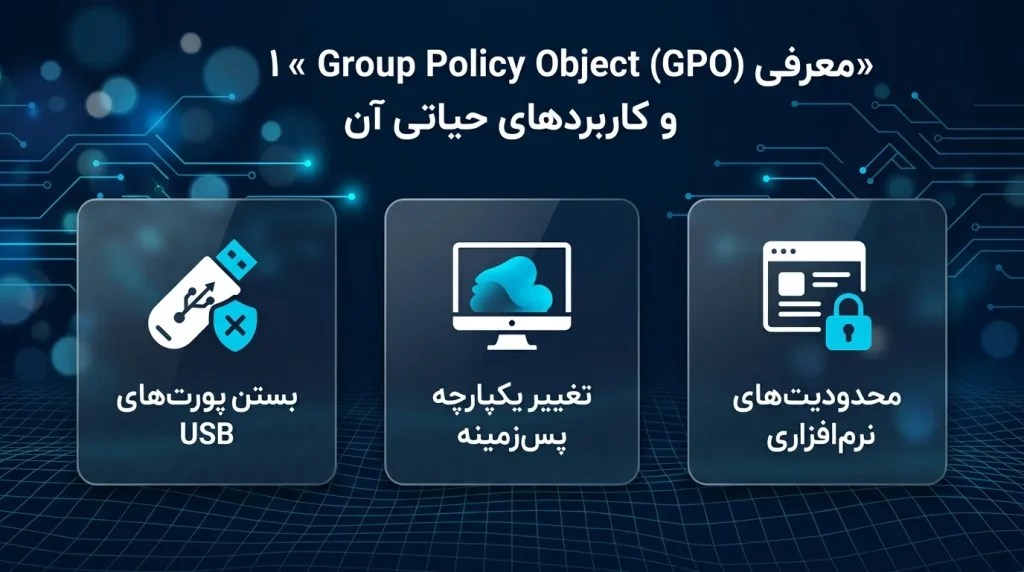
معرفی Group Policy Object (GPO) و کاربردهای حیاتی آن
پس از نصب اکتیو دایرکتوری، ابزار قدرتمند Group Policy Object (GPO) بهعنوان هسته مرکزی مدیریت شبکه در اختیار شماست. GPO به مدیران IT اجازه میدهد سیاستهای امنیتی و کنترل دسترسیها را بهصورت متمرکز روی صدها سیستم اعمال کنند، بدون اینکه نیازی به تنظیم دستی هر کامپیوتر باشد.
از جذابترین و حیاتیترین کاربردهای GPO میتوان به این موارد اشاره کرد:
- بستن پورتهای USB: مسدودسازی اتصال فلشمموریهای شخصی برای جلوگیری از سرقت اطلاعات محرمانه و ورود بدافزارها.
- تغییر یکپارچه پسزمینه (Wallpaper): تنظیم خودکار بکگراند تمام کلاینتها با لوگو و هویت بصری سازمان.
- محدودیتهای نرمافزاری: جلوگیری از نصب، دانلود یا اجرای برنامههای غیرمجاز و بازیها توسط پرسنل عادی.
با پیکربندی دقیق GPO، امنیت زیرساخت شبکه تضمین شده و بار کاری تیم پشتیبانی به شدت کاهش مییابد.
برای مطالعه عمیقتر معماری امنیتی و دریافت جدیدترین بهروزرسانیهای این سرویس، پیشنهاد میکنیم به مستندات رسمی مایکروسافت درباره اکتیو دایرکتوری مراجعه کنید.
چرا باید راهاندازی اکتیو دایرکتوری سازمان خود را به متخصصان پردیس پارس بسپارید؟
نصب اکتیو دایرکتوری بهعنوان قلب تپنده شبکه، نیازمند دانش تخصصی و تجربه عملی است. کوچکترین خطای معماری در این سرویس میتواند منجر به اختلالات گسترده و رخنههای امنیتی جبرانناپذیر در سطح سازمان شود. تیم مهندسی پردیس پارس با تسلط بر استانداردهای روز مایکروسافت، آماده ارائه خدمات حرفهای به شماست.
مهمترین خدمات تخصصی ما عبارتند از:
- طراحی زیرساخت دامین: پیادهسازی معماری اصولی، مقیاسپذیر و کاملاً متناسب با نیازهای فعلی و آینده کسبوکار شما.
- مهاجرت از سرورهای قدیمی: ارتقا و انتقال امن اطلاعات به ویندوز سرور ۲۰۲۲ بدون تجربه کوچکترین قطعی (Downtime).
- پشتیبانی بلندمدت: مانیتورینگ مستمر سیستمها، عیبیابی سریع و نگهداری دورهای برای تضمین پایداری کامل شبکه.
با سپردن نصب اکتیو دایرکتوری به متخصصان پردیس پارس، بالاترین سطح امنیت و پایداری را برای مجموعه خود تضمین کنید.
این مطلب چقدر برای شما مفید بود؟
برای امتیاز دادن روی یکی از ستاره ها کلیک کن
میانگین امتیاز 5 / 5. تعداد امتیاز: 1
اولین کسی باشید که امتیاز می دهد!